

STORYAIでは、感情分析に加えて、次の4つの方法で文章を分析できます。
- ワードクラウド
- 共起ネットワーク
- コレスポンデンス分析
- ネットワーク分析
画像や動画の作品でも、画像から読み取った文字をもとにこれらの分析を行います。動画は一定の時間ごとに画像として切り出し、画像と同じように分析します。
ここでは、AIが書いた短編小説「ポケベルを落としただけなのに」の分析結果を例に、各機能と使い方を紹介します。
開き方
- 「作品一覧」(ビジネス表示では「分析一覧」)から作品を開きます。
- 上部のメニューの「追加自然言語分析」を押します。
- 「ワードクラウド」「共起ネットワーク」「コレスポンデンス分析」「ネットワーク分析」のタブで切り替えます。
分析の状態によって、次の表示になります。
| 表示 | 意味と対処 |
|---|---|
| 「現在分析中です。しばらくお待ちください。」 | 分析が続いています。しばらくしてからページを再読み込みしてください |
| 「追加分析はまだ実行されていません。分析を実行してください。」 | まだ分析していません。下の「分析し直す」の手順で実行してください |
| 「分析に失敗しました。再度、分析を実行してください。」 | 分析に失敗しました。もう一度実行してください |
| 「分析しましたが、データの作成に失敗した可能性があります。再度、分析を実行してください。」 | 結果のデータが作られませんでした。もう一度実行してください |
1. ワードクラウド
文章の中でよく使われる言葉を、大きさで表します。たくさん使われている言葉ほど大きく表示され、文章の重要な言葉が一目でわかります。
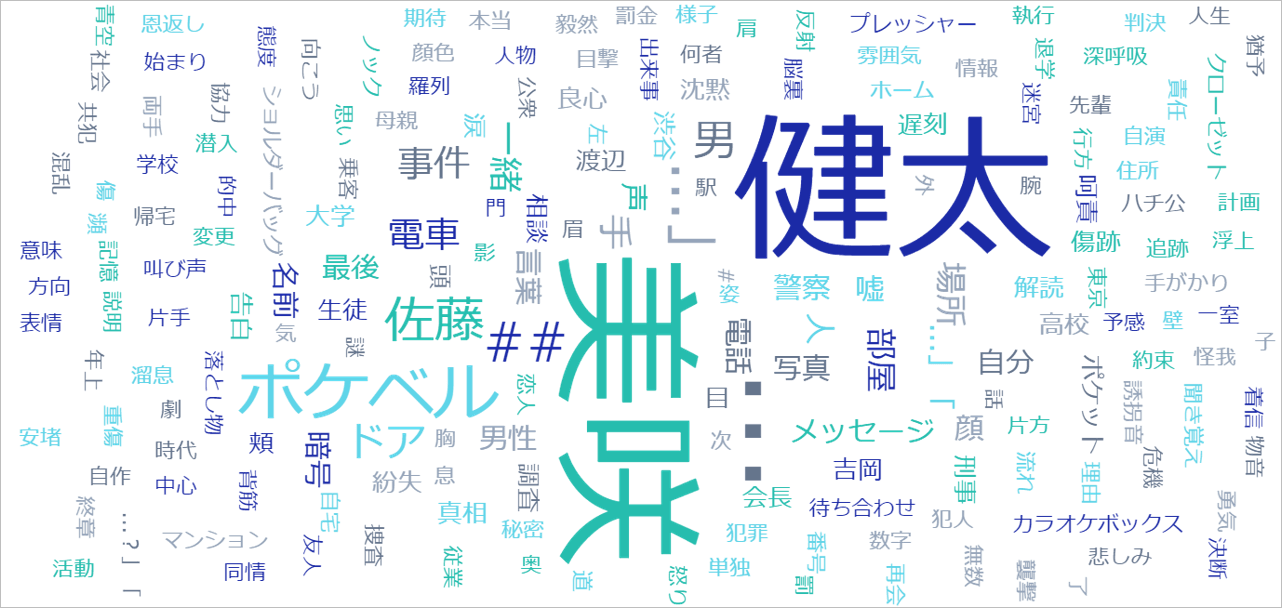
この例では、「美咲」「健太」「ポケベル」「佐藤」などが大きく表示されています。主な登場人物や大事な小道具が見て取れます。
活用の場面:
- マーケティングレポートの要点をつかむ
- 顧客レビューを分析する
- 論文のキーワードを取り出す
2. 共起ネットワーク
同じ文の中で一緒に使われることが多い言葉どうしを、線でつないで表します。どの言葉がどの言葉とよく一緒に出てくるかがわかります。
画面の見方
- 「解説」: AIがグラフを読み解いた結果です。「頻出パターン」「クラスタリング」「中心性の高いキーワード」「トレンド把握」「結論」の順に書かれます。あわせて「ノード数」「エッジ数」「密度」「モジュラリティ」「コミュニティ数」が表示されます。
- グラフ: 円(ノード)が言葉、線が一緒に使われた関係です。円の色は、つながりの強い言葉のまとまり(「コミュニティ」)ごとに分かれます。凡例で、まとまりごとに表示・非表示を切り替えられます。
- 「詳細」: グラフの言葉や線を選ぶと、「出現回数」「出現文数」「関連語」などの指標が表示されます。線を選ぶと「共起回数」と、実際にその2語が一緒に出てくる「根拠文」を確かめられます。
「共起は同じ文に現れた関係であり、因果や意味的な関係を示すものではありません。」という点に注意して読んでください。
表示を絞り込む
| 設定 | 内容 |
|---|---|
| 「検索」 | 入力した語と、それにつながる語だけを表示します |
| 「ノードの大きさ」 | 円の大きさを「出現回数」「重み付き次数中心性」「媒介中心性」のどれで表すかを選びます |
| 「最大表示数」 | 表示する語の数の上限です |
| 「最小共起回数」 | 一緒に出た回数がこれより少ない関係を隠します |
| 「関係強度(NPMI)」 | 結びつきの強さがこれより弱い関係を隠します |
「条件をリセット」で初期の状態に戻せます。条件に合う語がないときは「条件に一致する語がありません。検索語や閾値を見直してください。」と表示されます。
グラフの右上のボタンで、拡大・縮小、表示のリセット、ドラッグでの移動の切り替えができます。ダウンロードのボタンから、表示中のグラフの画像と、全データ(CSV・JSON)を保存できます。「印刷する」で印刷もできます。
以前に分析した作品の場合
以前の方式で分析した作品では、「この分析結果は共起回数のみを含みます。中心性・関係強度・コミュニティ・根拠文は再分析後に利用できます。」と表示されます。この場合は円の大きさを出現回数でしか表せず、色分けや根拠文も使えません。下の手順で分析し直すと使えるようになります。
活用の場面:
- 製品レビューで一緒に語られる言葉から、顧客のニーズをつかむ
- SNSの投稿からトレンドを見つける
- 文章の文脈を理解する
3. コレスポンデンス分析
文章の中の言葉やテーマの関係を、2次元の図で表します。近くに置かれた言葉ほど、関係が強いことを表します。
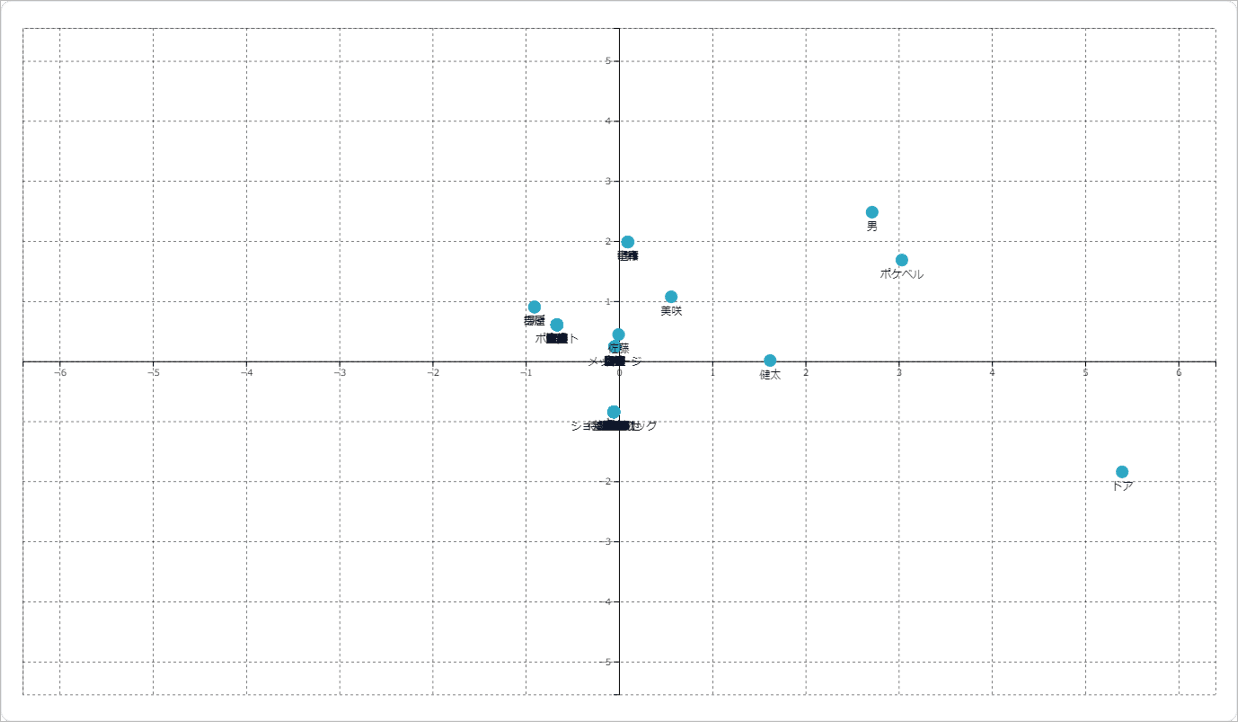
この例では、「美咲」と「健太」が近い位置にあり、二人の関係の強さがわかります。
活用の場面:
- 市場のセグメントを分析する
- 顧客の行動パターンを分析する
- 物語の構造を分析する
4. ネットワーク分析
登場人物が物語の進行に合わせてどう関わり、どう変わっていくかを動きで表します。関係は「信頼」「怒り」などの感情で色分けされ、誰が誰にどんな感情を持っているかが一目でわかります。
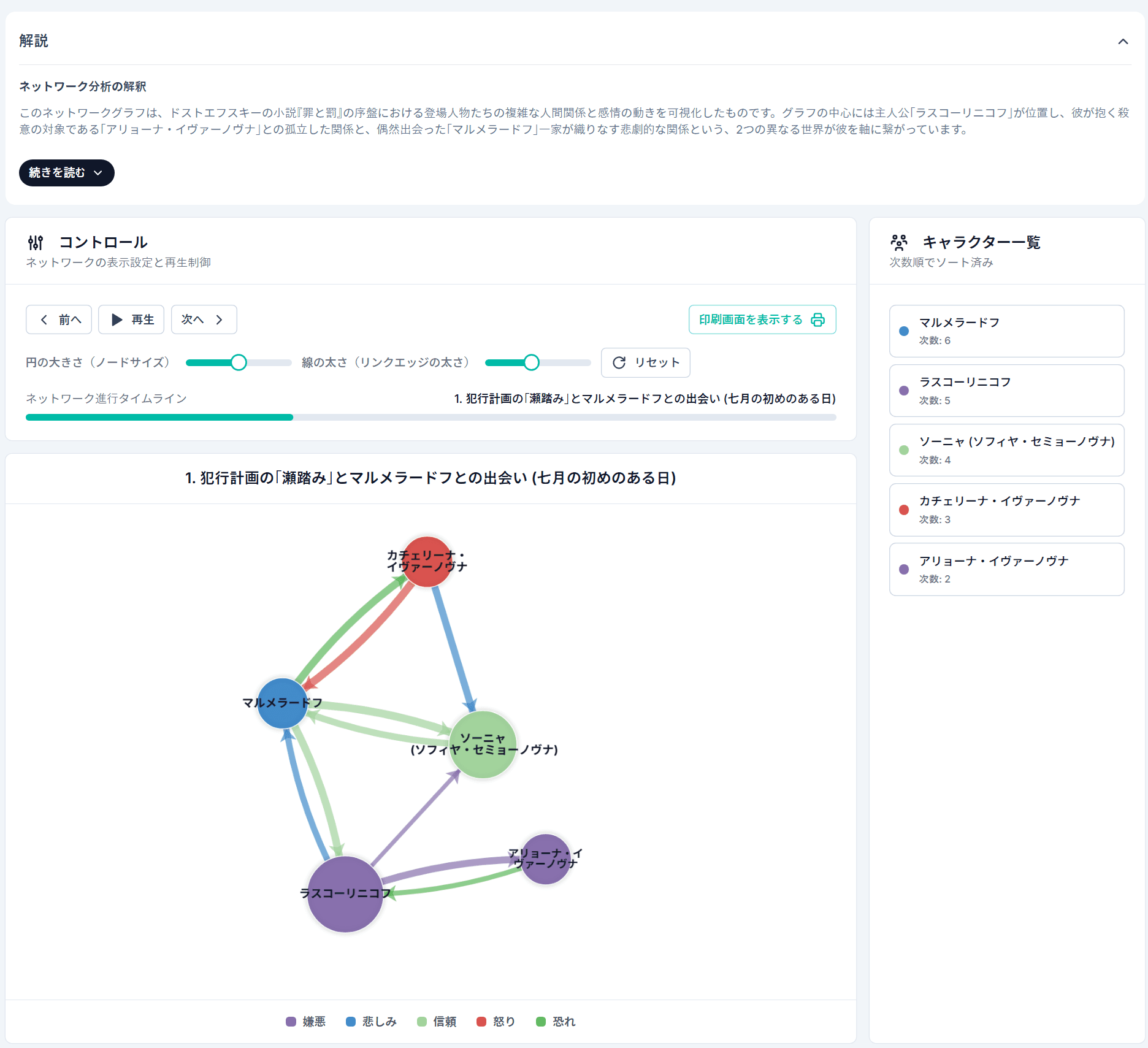
画面の見方
- グラフ
- 円(ノード): 登場人物です。円が大きいほど、その場面でほかの人物との関係が多いことを表します。
- 線(エッジ): 人物どうしの関係です。線が太いほど関係が強いことを表します。
- 線の色: 関係に含まれる感情です。グラフの下の凡例で、色と感情の対応を確かめられます。「基本感情」と「応用感情」を切り替えられます。
- 「解説」: AIがネットワークを読み解いた結果です。「グラフ構造」「中心人物」「グループ構造」などの項目があります。
- 「コントロール」
- 「全体」と「タイムライン」で、作品全体の関係か、場面ごとの関係かを切り替えます。
- 「ネットワーク進行タイムライン」: 物語を区切った一覧です。押すとその時点の関係に移動します。
- 「前へ」「再生」「次へ」: タイムラインに沿って関係の変化を再生したり、1つずつ移動したりします。
- 「円の大きさ(ノードサイズ)」「線の太さ(リンクエッジの太さ)」: 見やすく調整します。「リセット」で元に戻せます。
- 「キャラクター一覧」: 登場人物を、関係の数(次数)が多い順に並べます。物語の中心人物をすぐに確かめられます。
- 印刷: 「印刷画面を表示する」から印刷できます。線の色が印刷されない場合は、印刷設定で「背景のグラフィック」にチェックを入れてください。
作品分析の「人物相関図」タブにも登場人物の関係図があります。こちらは人物の所属と関係性のラベルを表す別の機能です。「自動生成された人物相関図を確認・編集する」をご覧ください。
活用の場面:
- 物語や脚本の構成づくり・見直し(人物の感情の変化を追う)
- 物語の転換点になる場面を見つける
- 複数の人物の関係の動きをつかむ
- 組織内のコミュニケーションの変化を分析する
分析し直す
追加自然言語分析だけを分析し直すことができます。
- 作品詳細の右上の「再分析する」を押します。
- 「追加自然言語分析のみを再分析する」にチェックを入れて、「再分析する」を押します。
チェックを入れて再分析すると、ワードクラウド・共起ネットワーク・コレスポンデンス分析が作り直されます。ネットワーク分析も作り直したい場合は、チェックを入れずに作品全体を再分析してください。再分析できるのは、作品の作成者と、プロジェクトの Manager・Editor です。詳しくは「再解析機能のご紹介」をご覧ください。