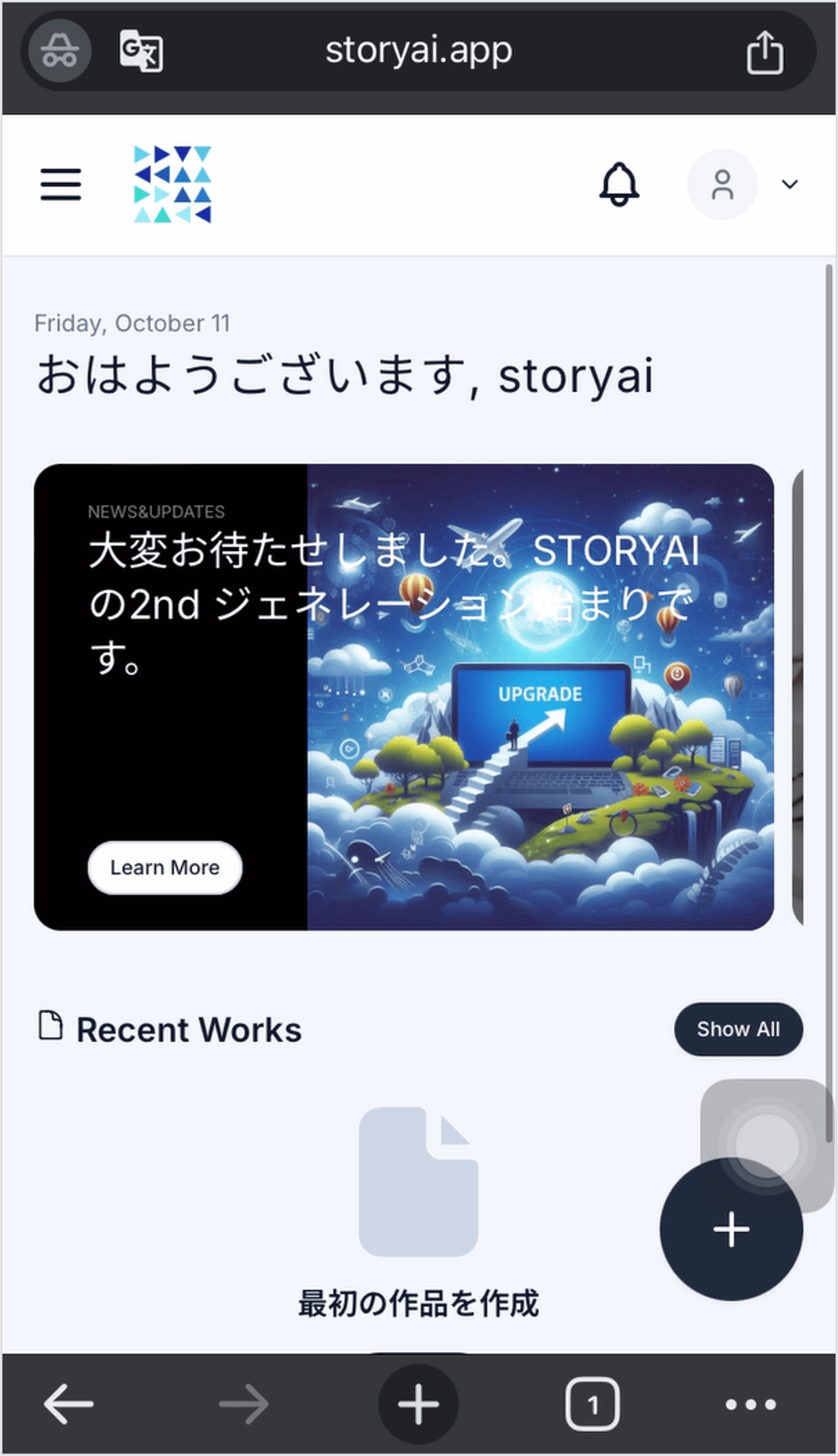
この記事では、スマートフォンからSTORYAIに新規登録(Sign up)する方法を解説します。
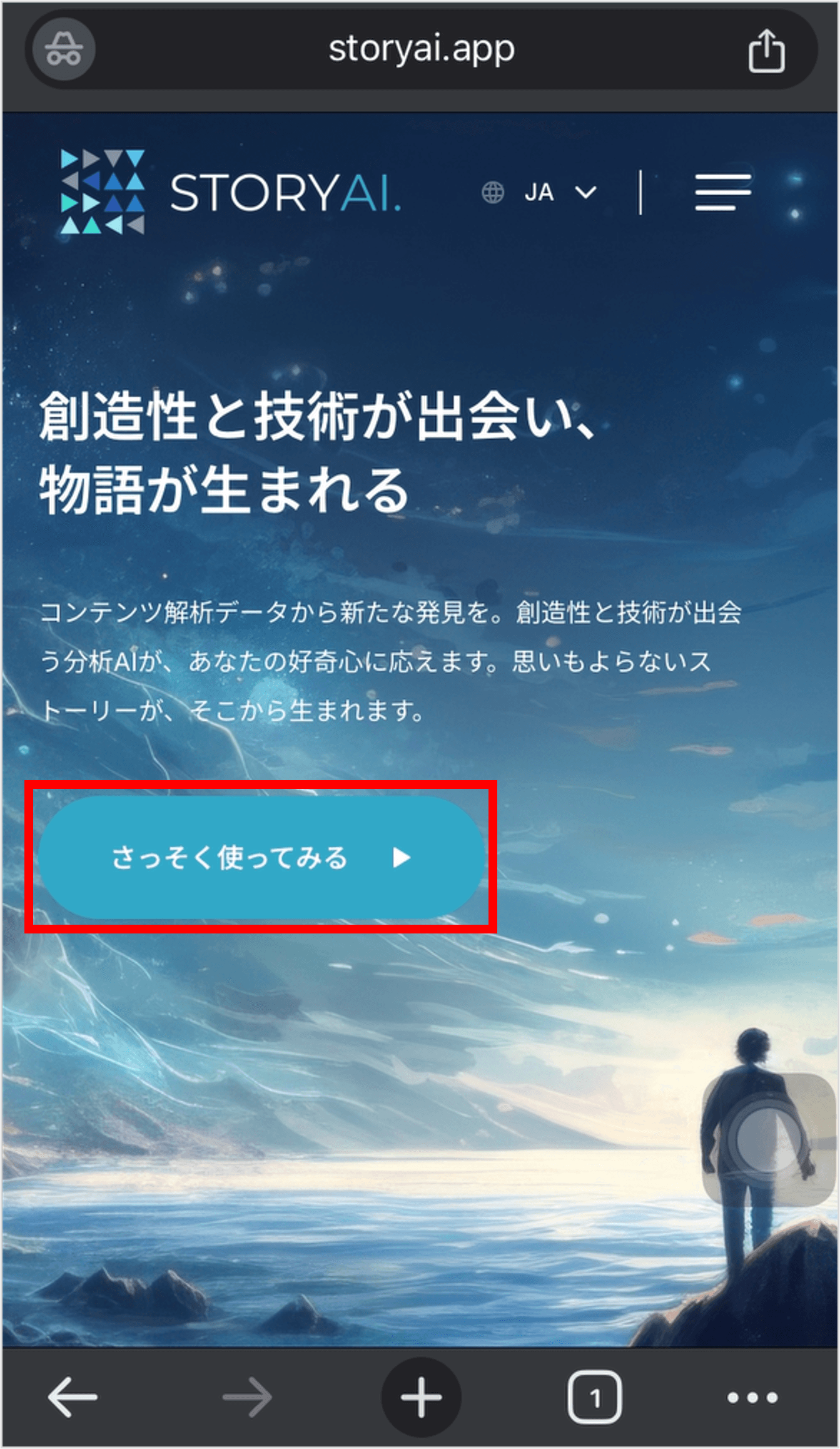
1. トップページから「さっそく使ってみる」をタップ
まず、STORYAIの公式サイトにアクセスすると、
トップページに「創造性と技術が出会い、物語が生まれる」
とのメッセージが表示されます。
その下にある青いボタン
「さっそく使ってみる」をタップします。
2. Apple IDでの登録を選択
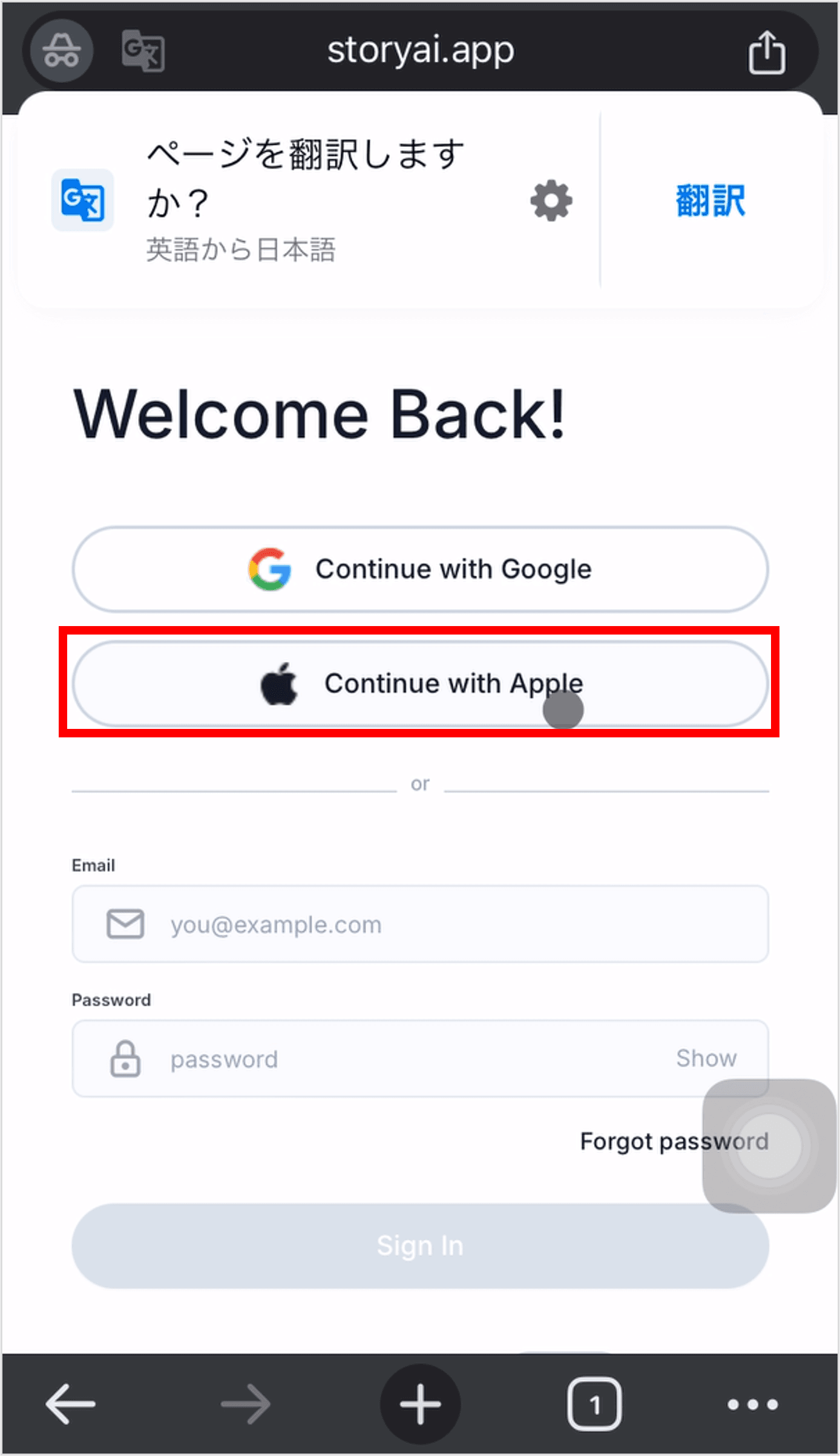
次に表示されるログイン画面では、
「Google」または「Apple ID」での
サインアップが可能です。
今回は、「Apple IDでサインアップ」を選びます。
3. 基本情報を入力
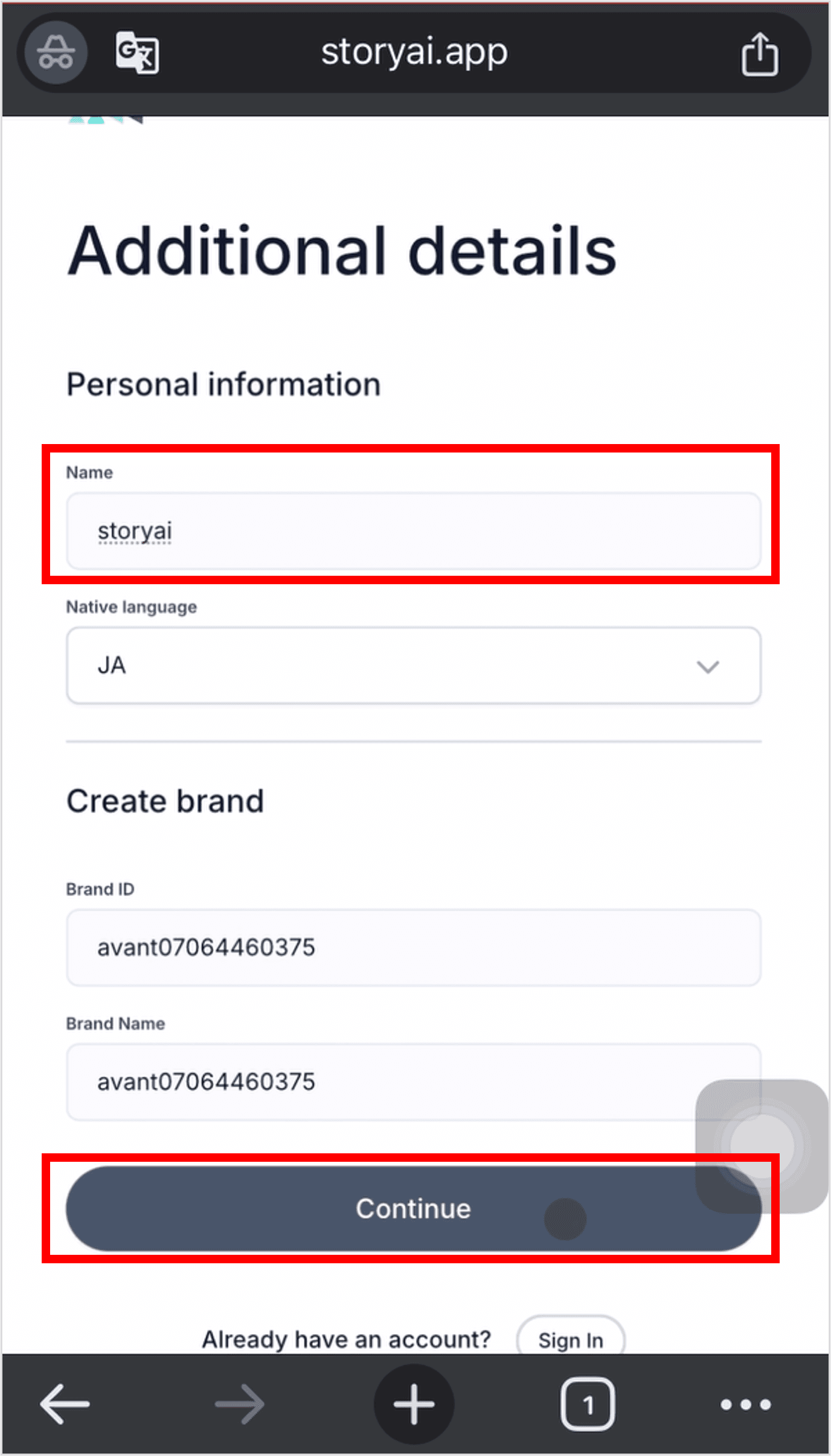
Apple IDの認証後、個人情報の入力画面が表示されます。
それぞれの項目は以下の通りです。
- Name:
ご自身のお名前、またはニックネーム - Native language:
得意な言語 - Brand ID:
ブランドを識別する文字列。
デフォルトで登録したメールアドレスのアットマーク「@」
よりも前の部分が入力されている。
後から変更することはできない。
システム全体で一意な文字列を入力する必要がある。 - Brand Name:
ブランドの名称。
デフォルトで登録したメールアドレスのアットマーク「@」
よりも前の部分が入力されている。
後から変更可能(※変更方法は後述)
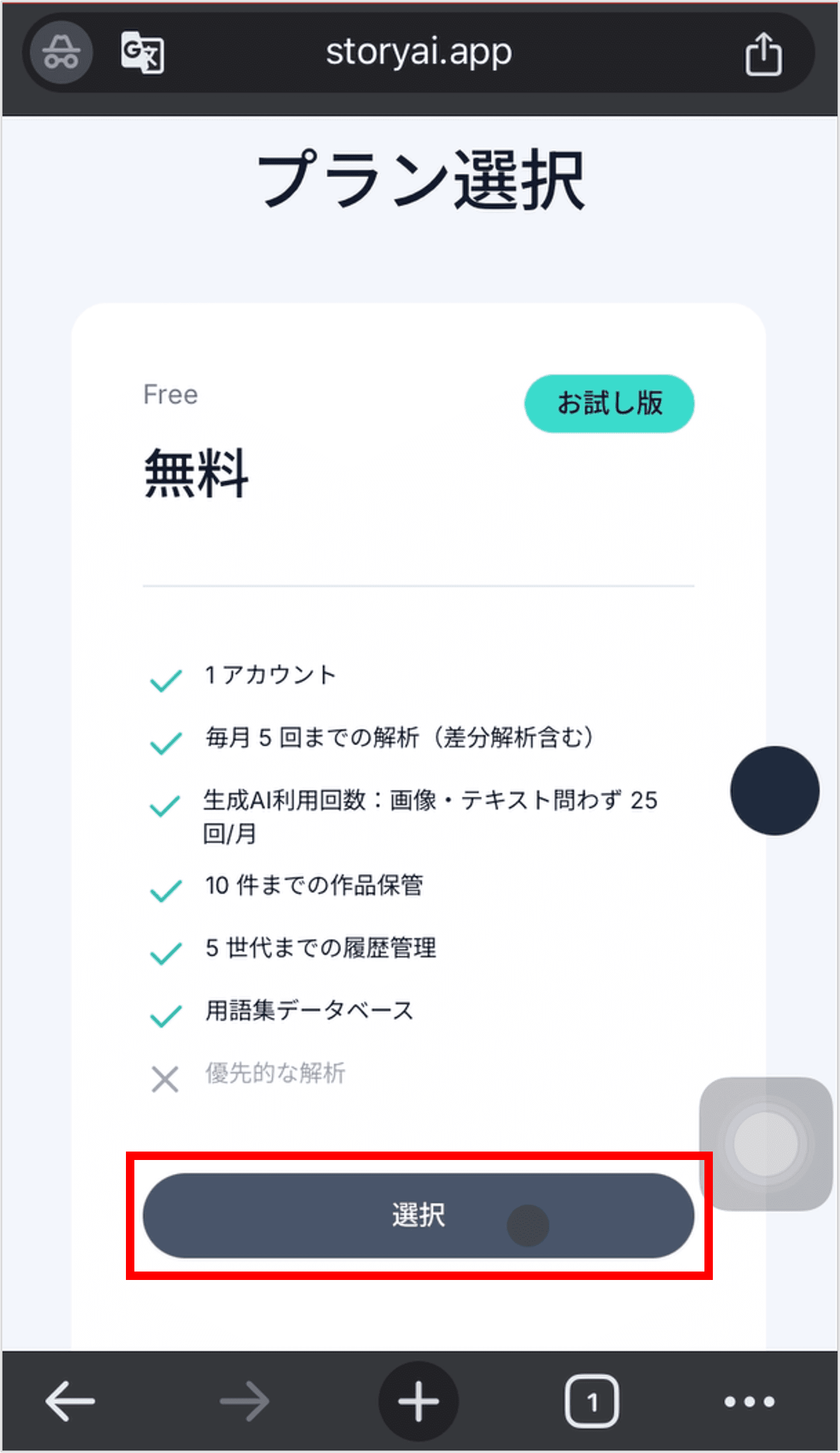
4. 無料プランを選択
続いてプラン選択画面が表示されます。
ここでは、無料プランを選択し、「選択」ボタンをタップします。
5. プランの確認
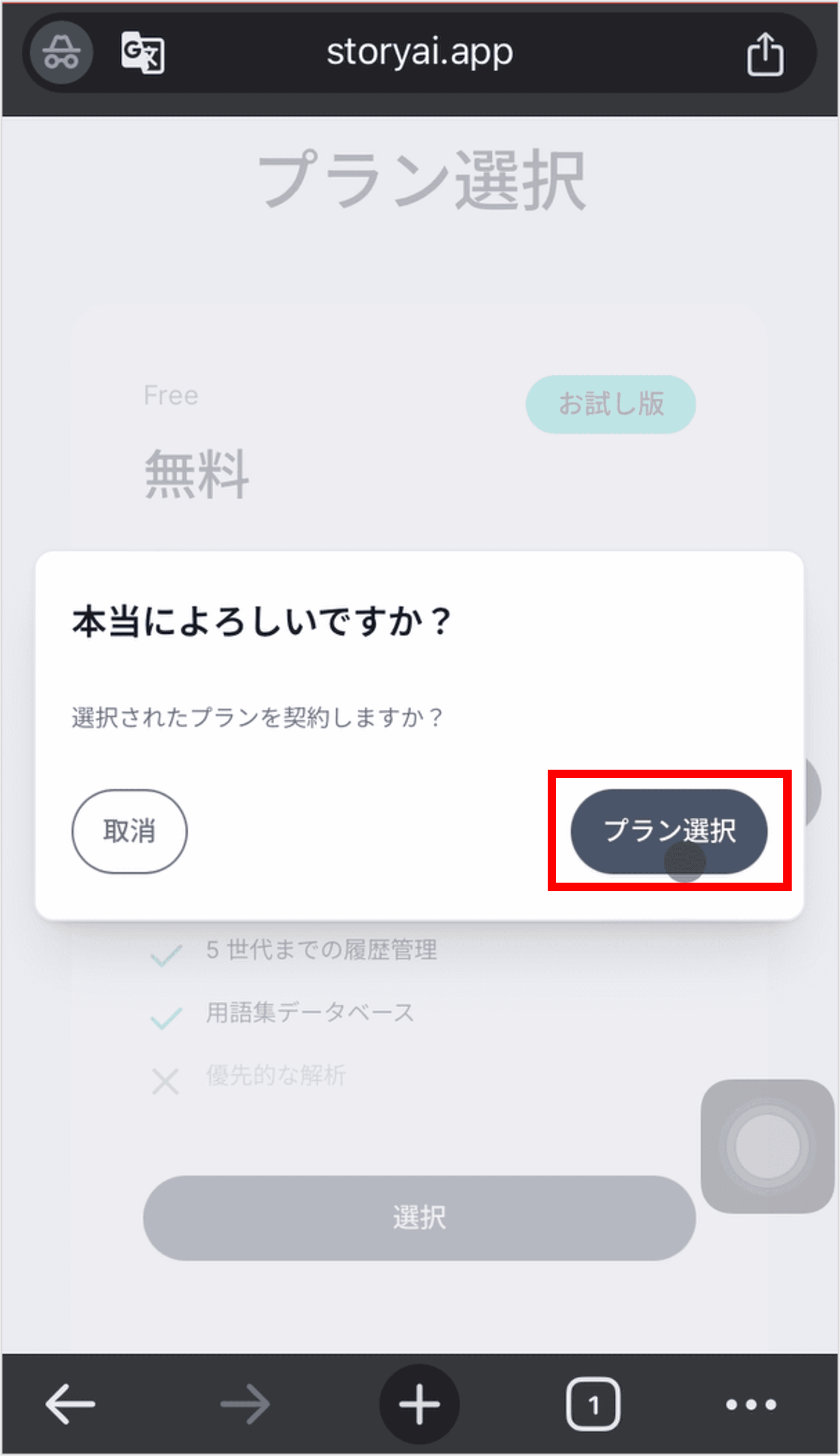
プランを選択すると、
「本当にこのプランでよろしいですか?」
という確認画面が表示されます。
「プラン選択」をタップして確定します。
6. ダッシュボードに移動
サインアップが完了すると、自動的にダッシュボードに移動します。
ここから、さっそく最初の作品を作成してみましょう。