

STORYAIの「作品・記事」機能を使い、ファイルの用意なしに
スマホから文章分析をする方法を解説します。
分析手順
1. 記事を作成する
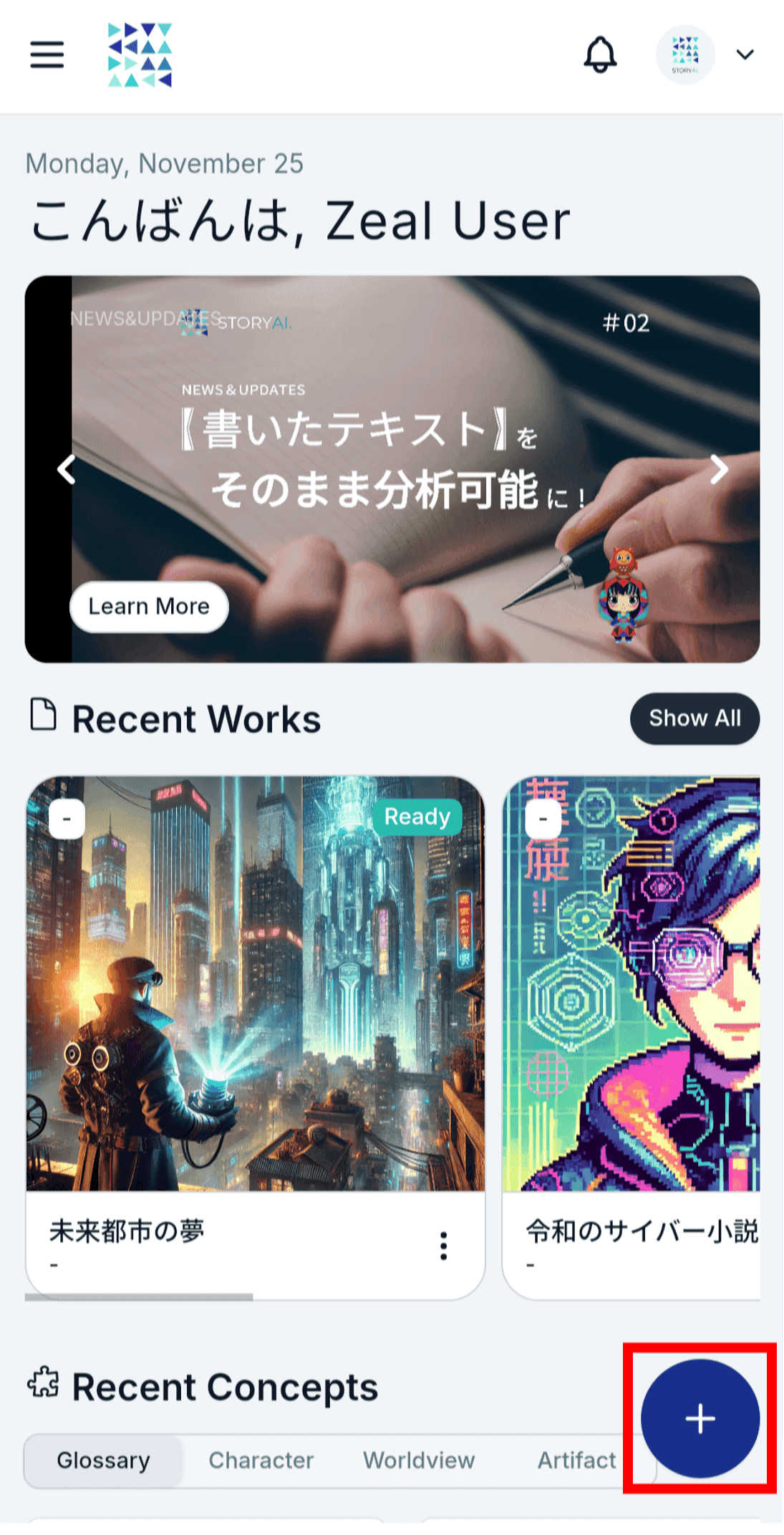
①ダッシュボード右下の青いボタン(新規作成ボタン)をクリックします。
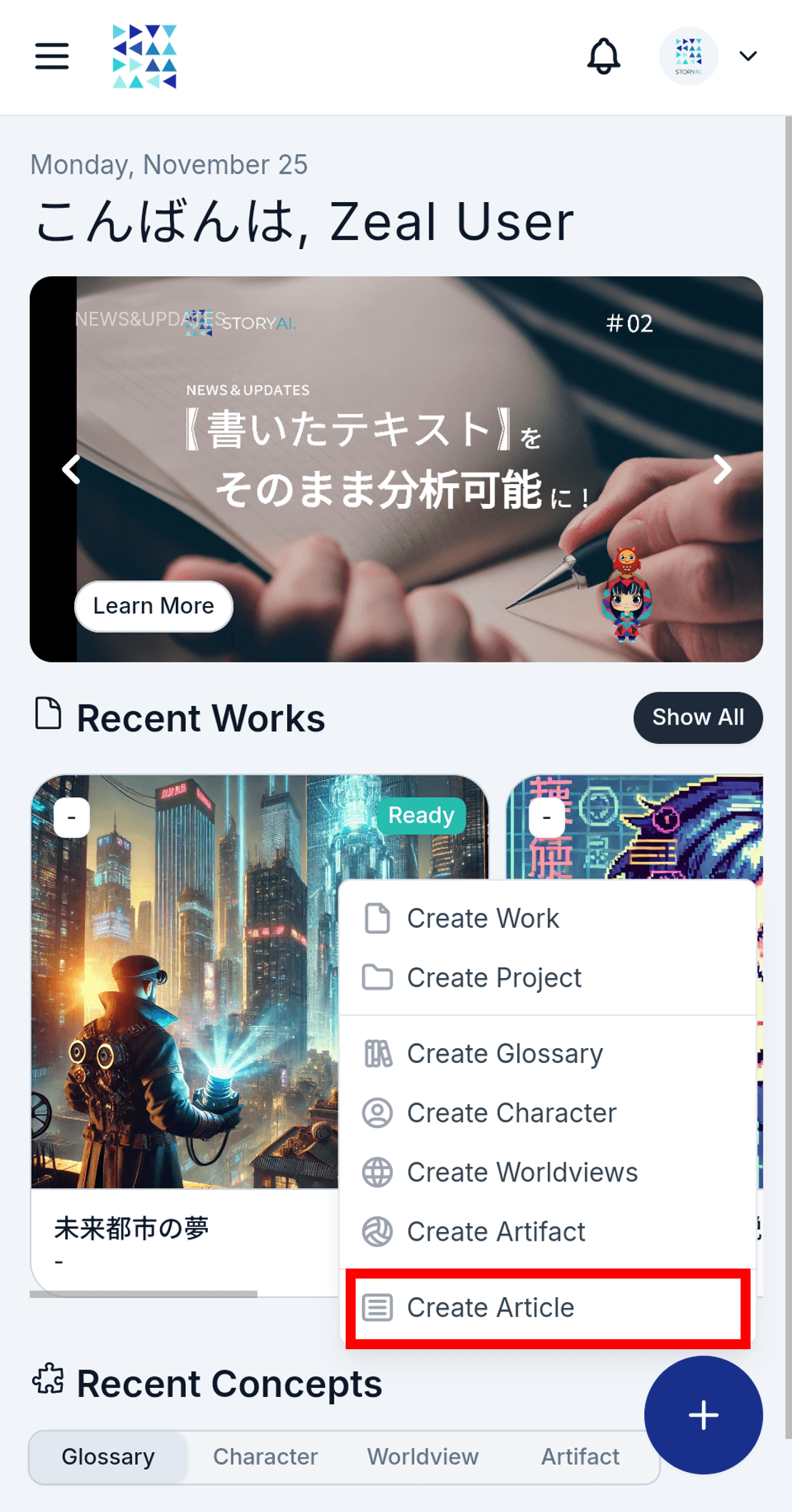
②「Create Article」ボタンを押します。
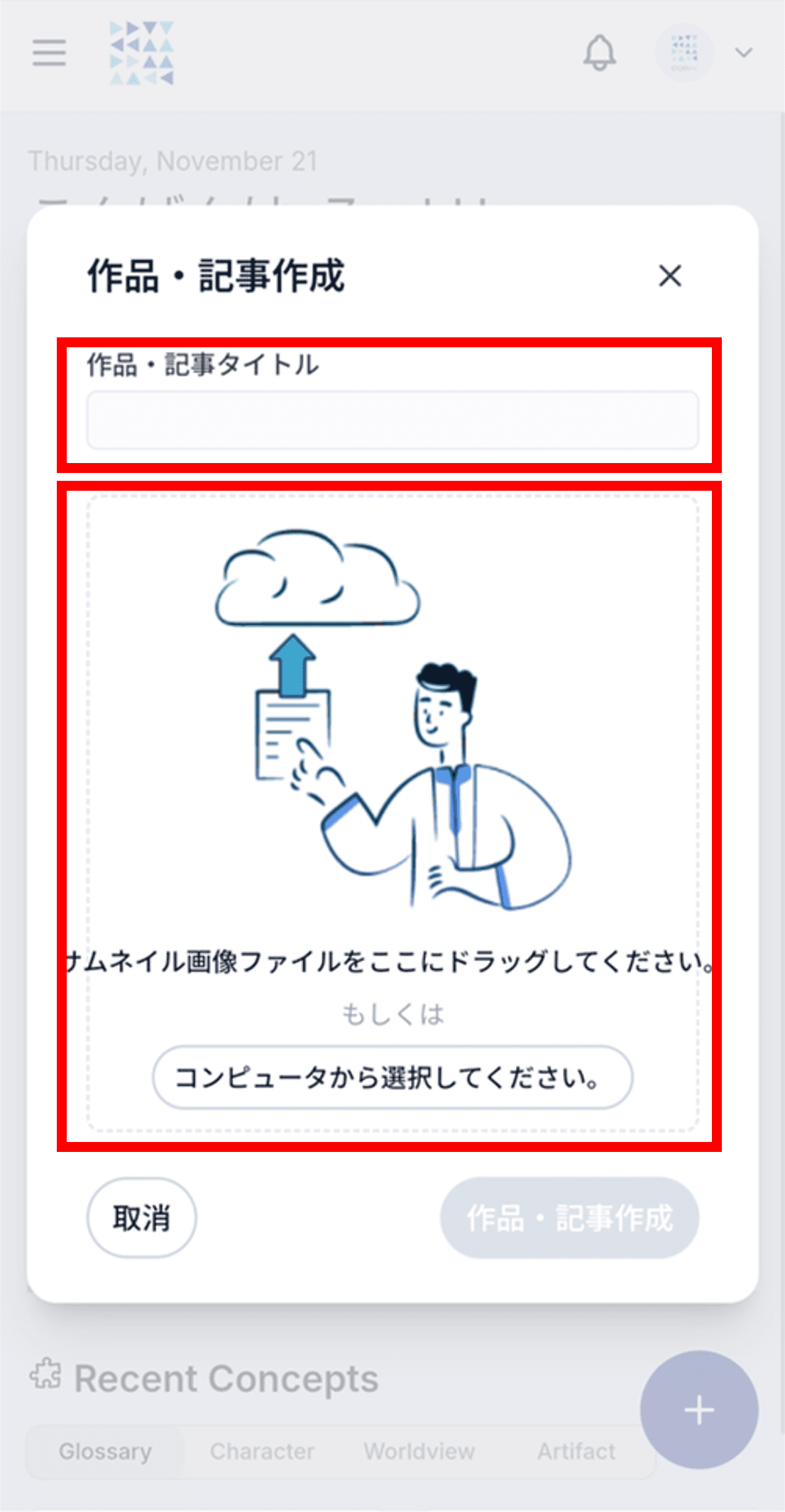
③表示されるウィンドウで以下を設定してください:
- 記事タイトル: 任意のタイトルを入力します。
- サムネイル画像: 必要に応じてアップロードします。
④「作品・記事作成」ボタンをクリックして記事を作成します。
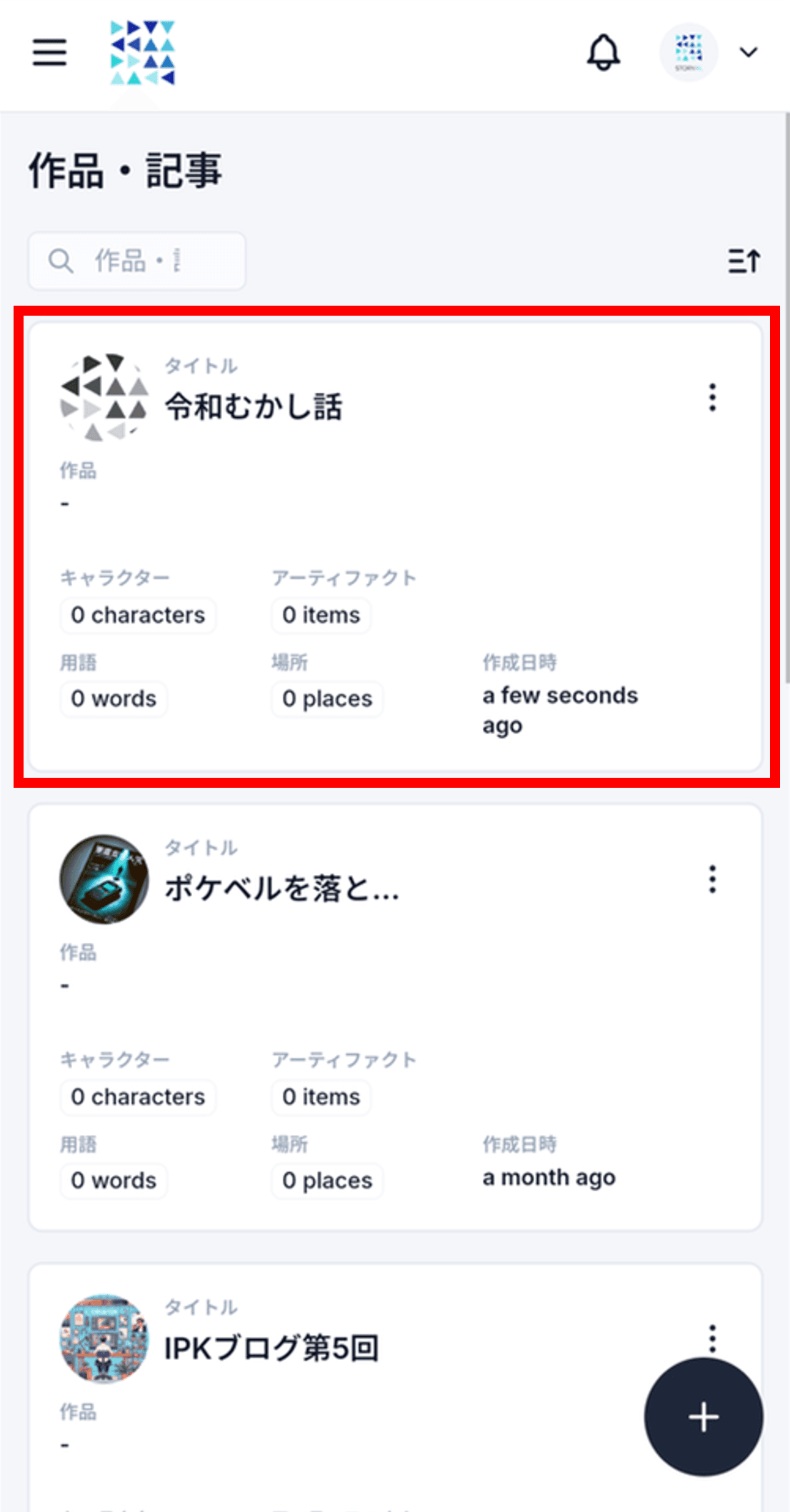
作成すると、「作品・記事」一覧に表示されます。
2. テキストを入力する
①作成した記事を開きます。
②テキスト入力欄に、分析したい文章を直接入力するか、コピー&ペーストします。
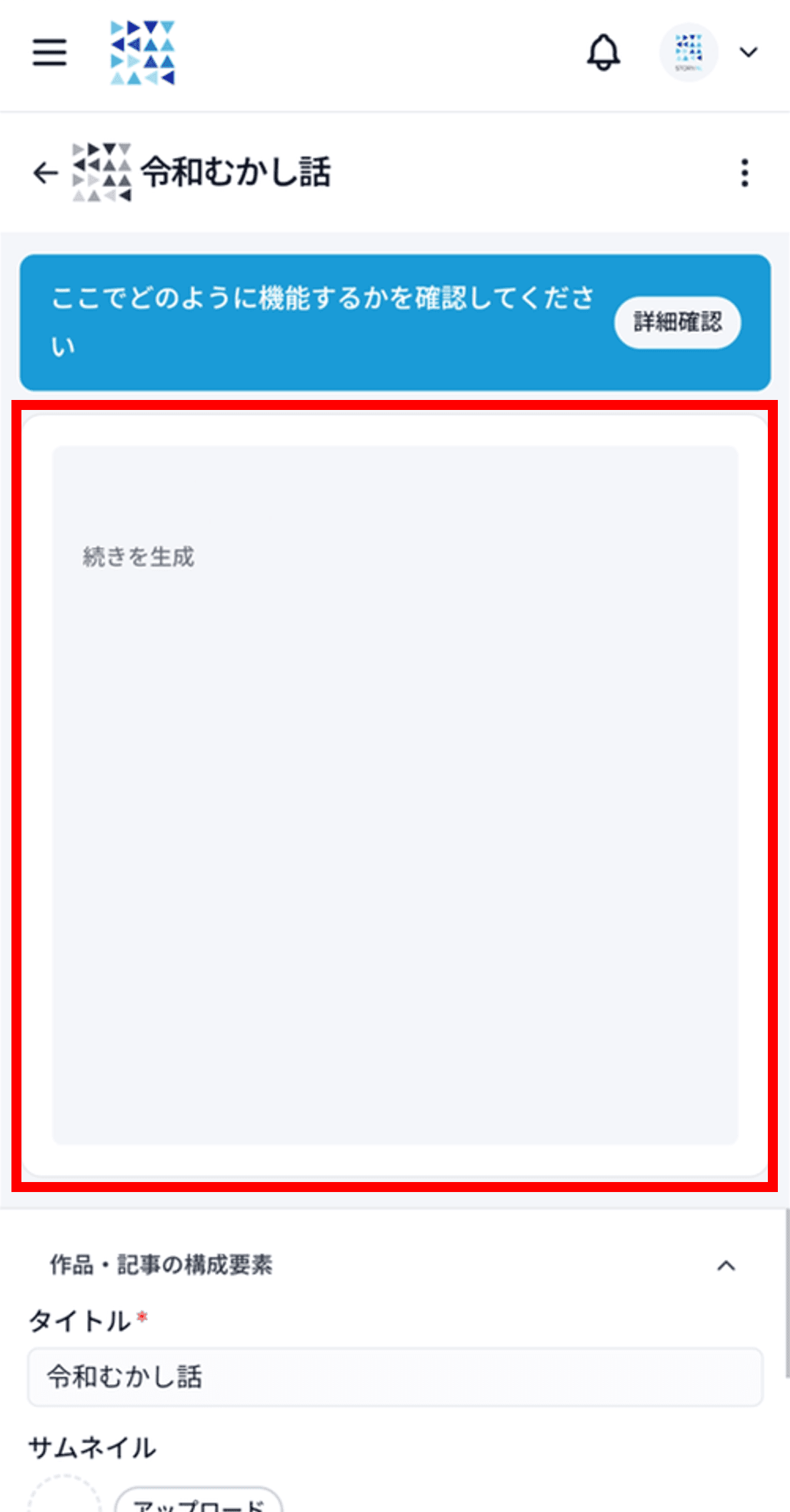
3. 生成AIで文章を補完する (オプション)
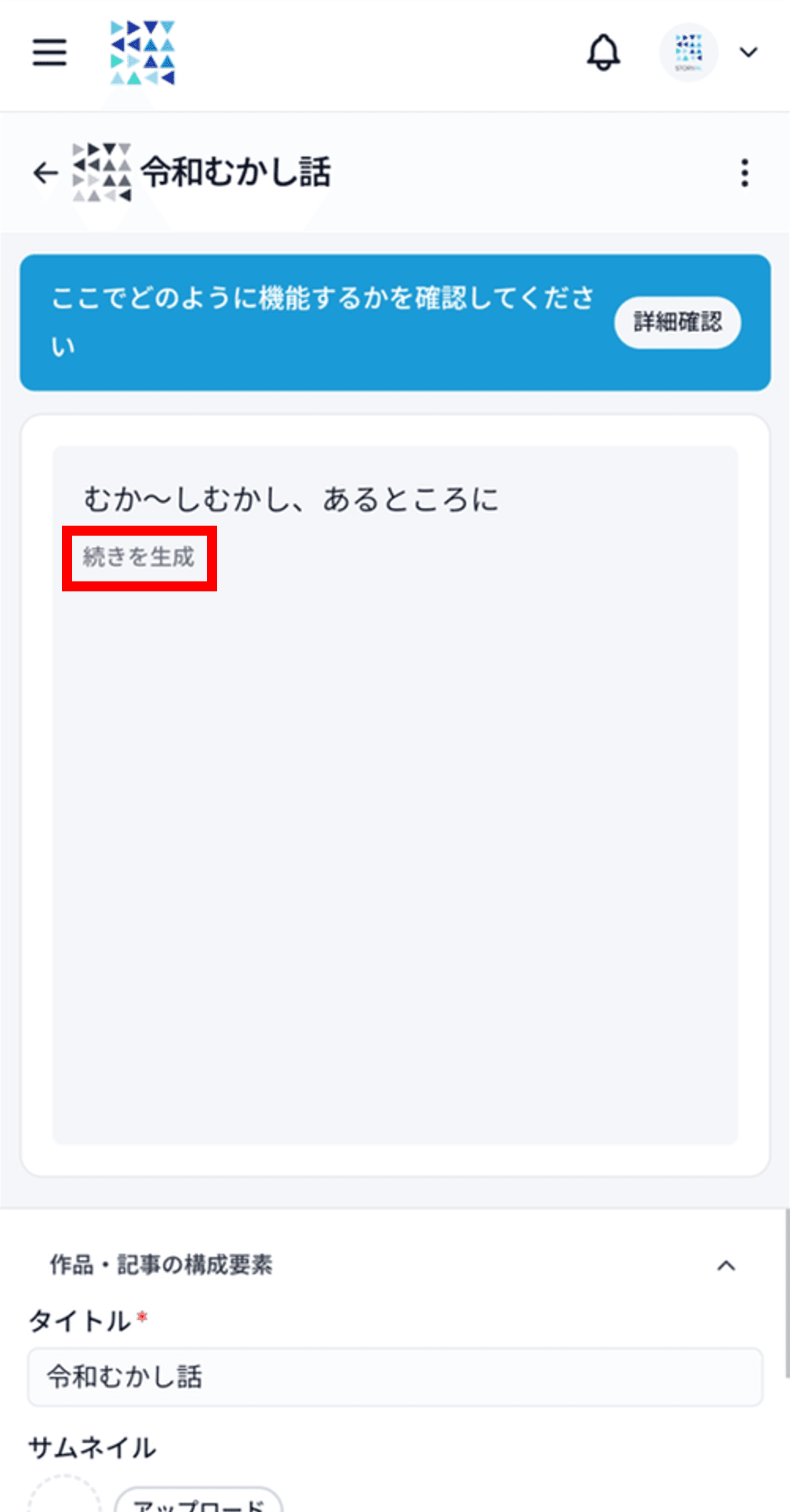
①テキスト入力欄の下にある「続きを生成」ボタンをクリックします。
②入力済みのテキストを基に、生成AIが続きの文章を自動生成します。
③補完されたテキストを編集してそのまま分析に使用できます。
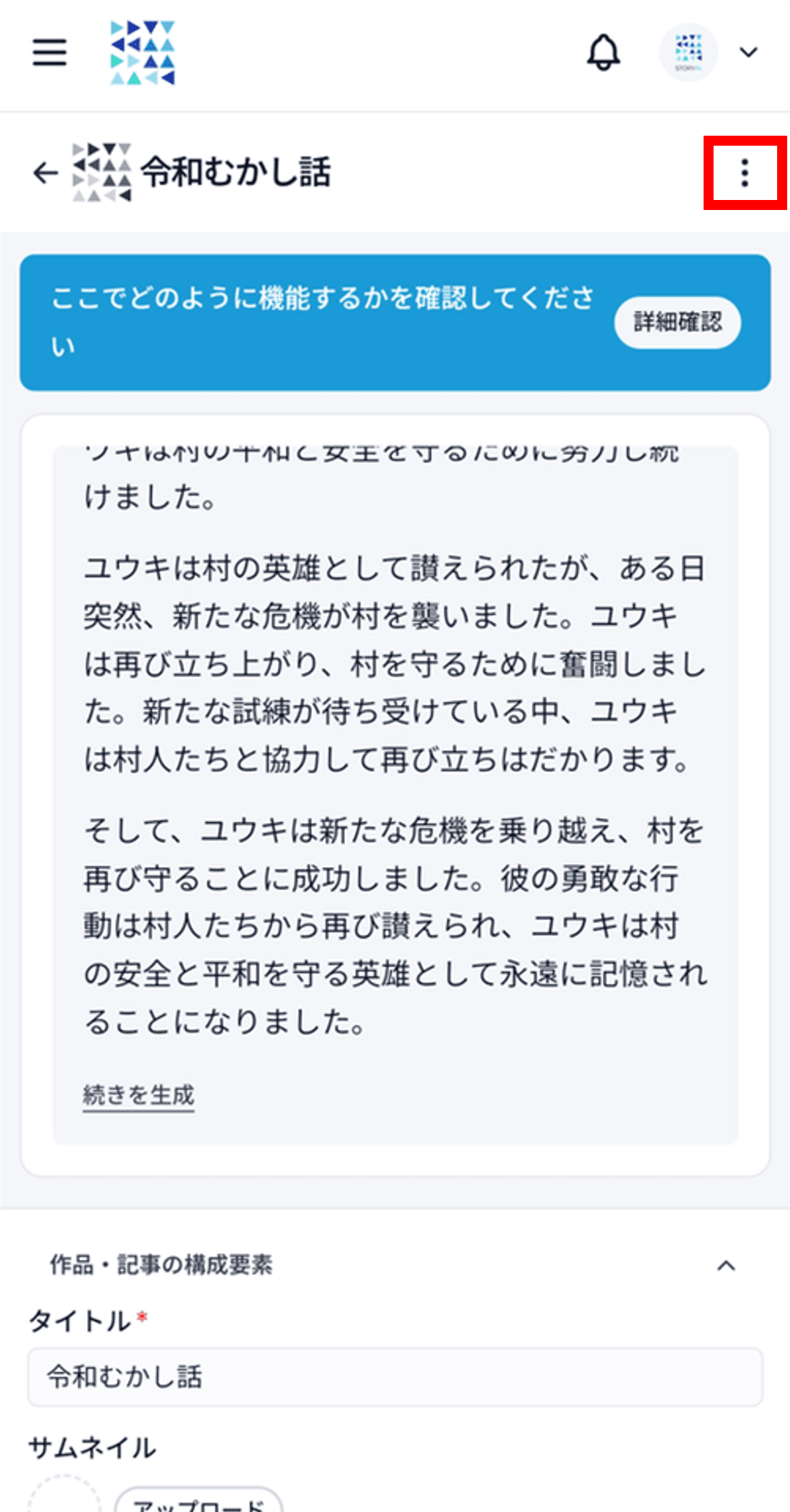
4. 分析を開始する
①テキストの入力が完了したら、右上の「分析」ボタンをクリックします。
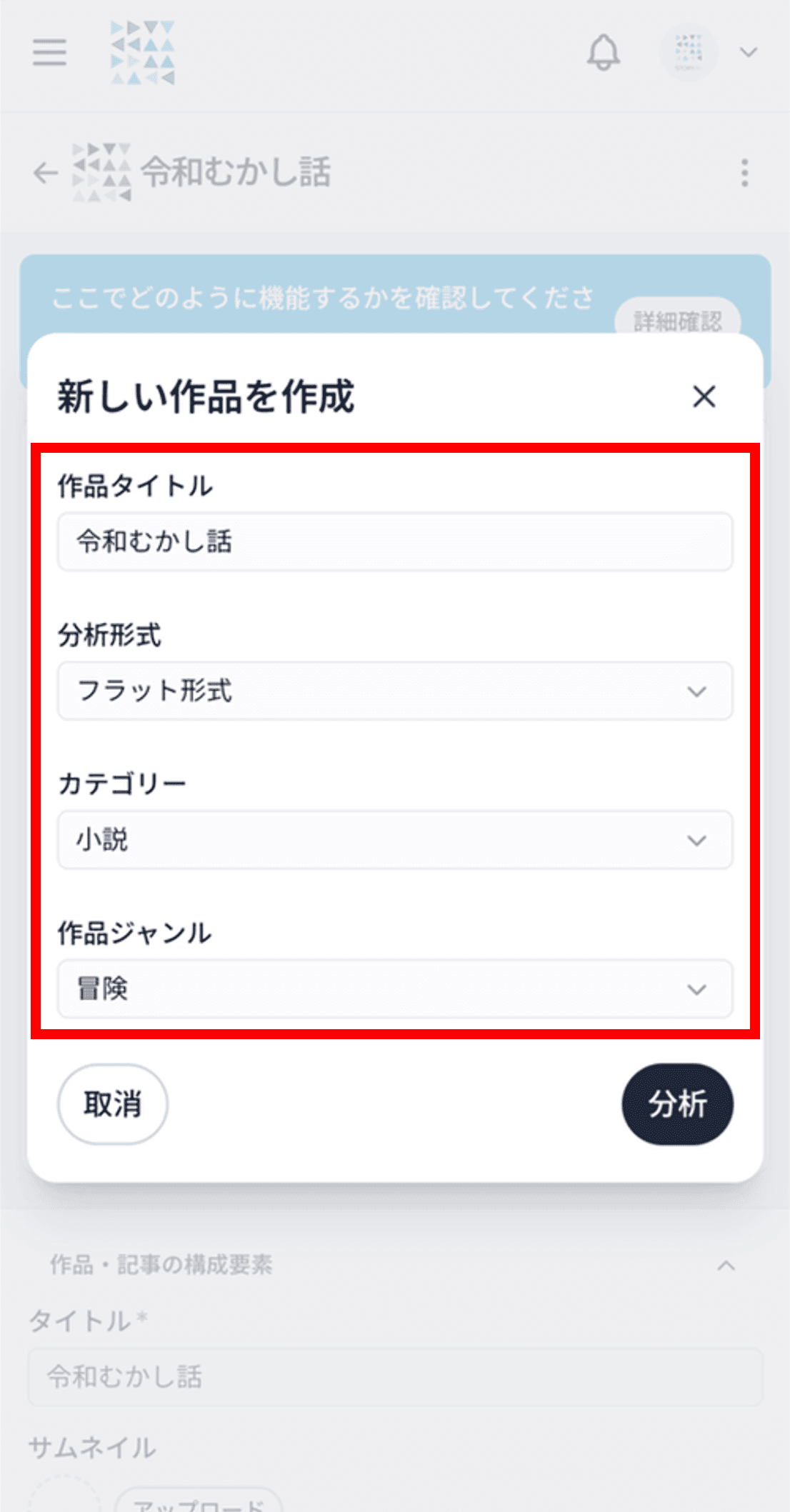
②分析設定ウィンドウが表示される場合は、以下を設定します:
- 分析形式: 必要に応じて選択します。
- カテゴリー: 該当する項目を選択します。
- 作品ジャンル: 選択肢から選びます。
③設定が完了したら、「分析」ボタンをクリックして分析を開始します。
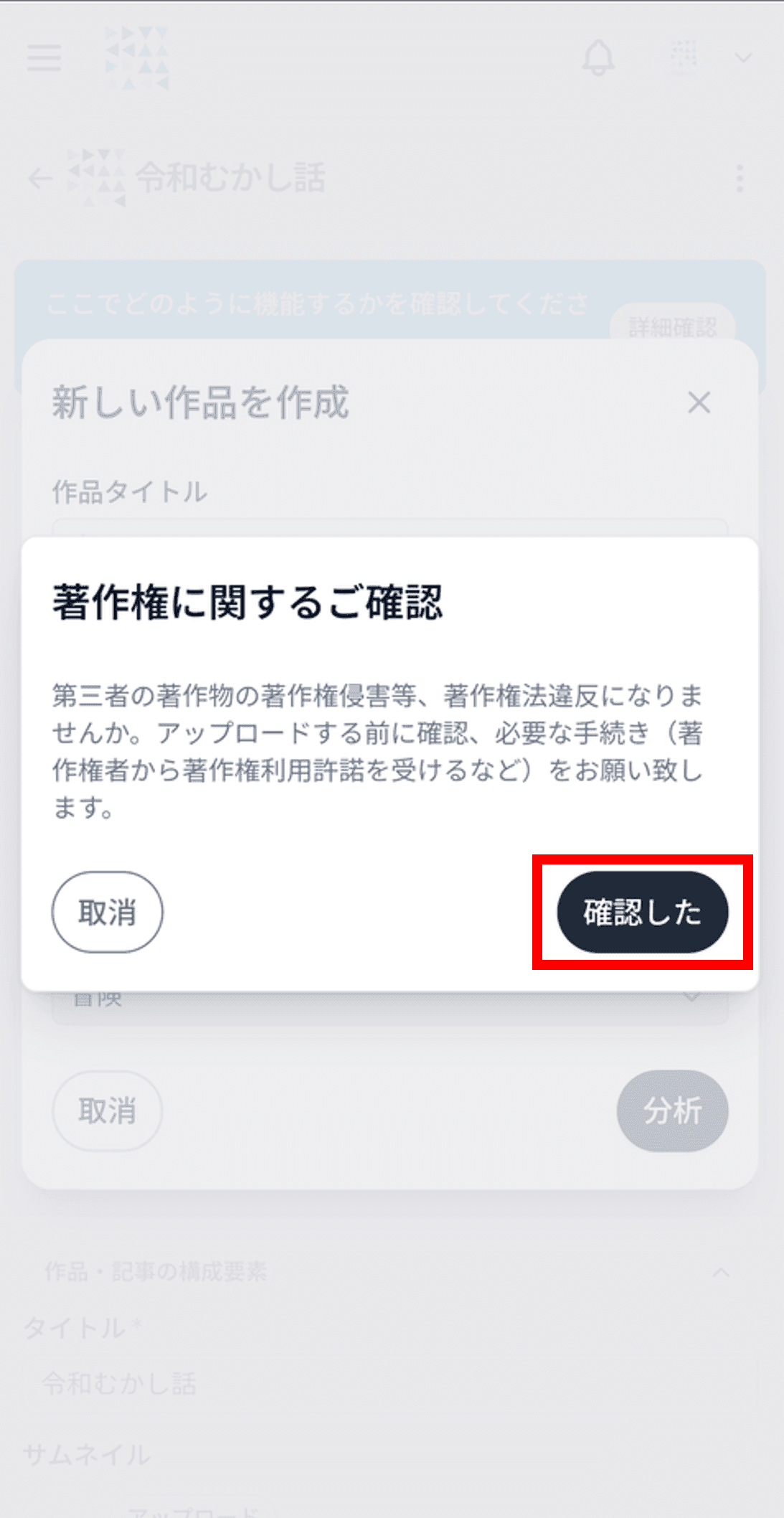
④著作権に関する注意を確認し、「確認した」ボタンを押します。
分析が始まります。
しばらくお待ち下さい。
こんな場面で活用できます
- スマホユーザー: 通勤中や外出先でテキストを入力し、その場で分析結果を確認。
- ブログ執筆者: 下書きやメモの段階で分析し、読者に響く表現を見つける。
- 小説家: アイデア段階の文章を手軽に分析し、物語の感情的な流れを把握。