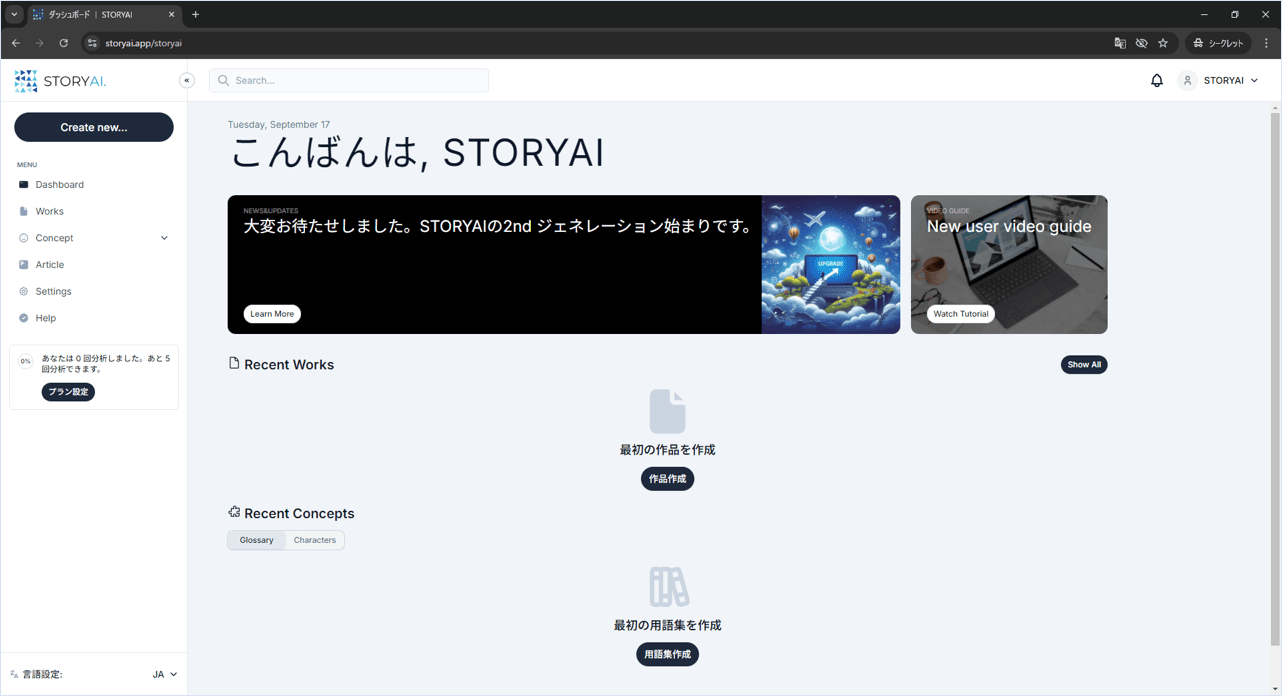
この記事では、STORYAIにアカウントをつくる手順を解説します。
⚠注意
手順の中で、二段階認証を設定できる箇所があります。
設定を希望される場合は、Google AuthenticatorやMicrosoft Authenticatorなど、セキュリティ強化アプリを事前にスマートフォンなどにインストールしてください。
希望しない場合、インストールは不要です。
Google Authenticator
Microsoft Authenticator
アカウントの作成方法
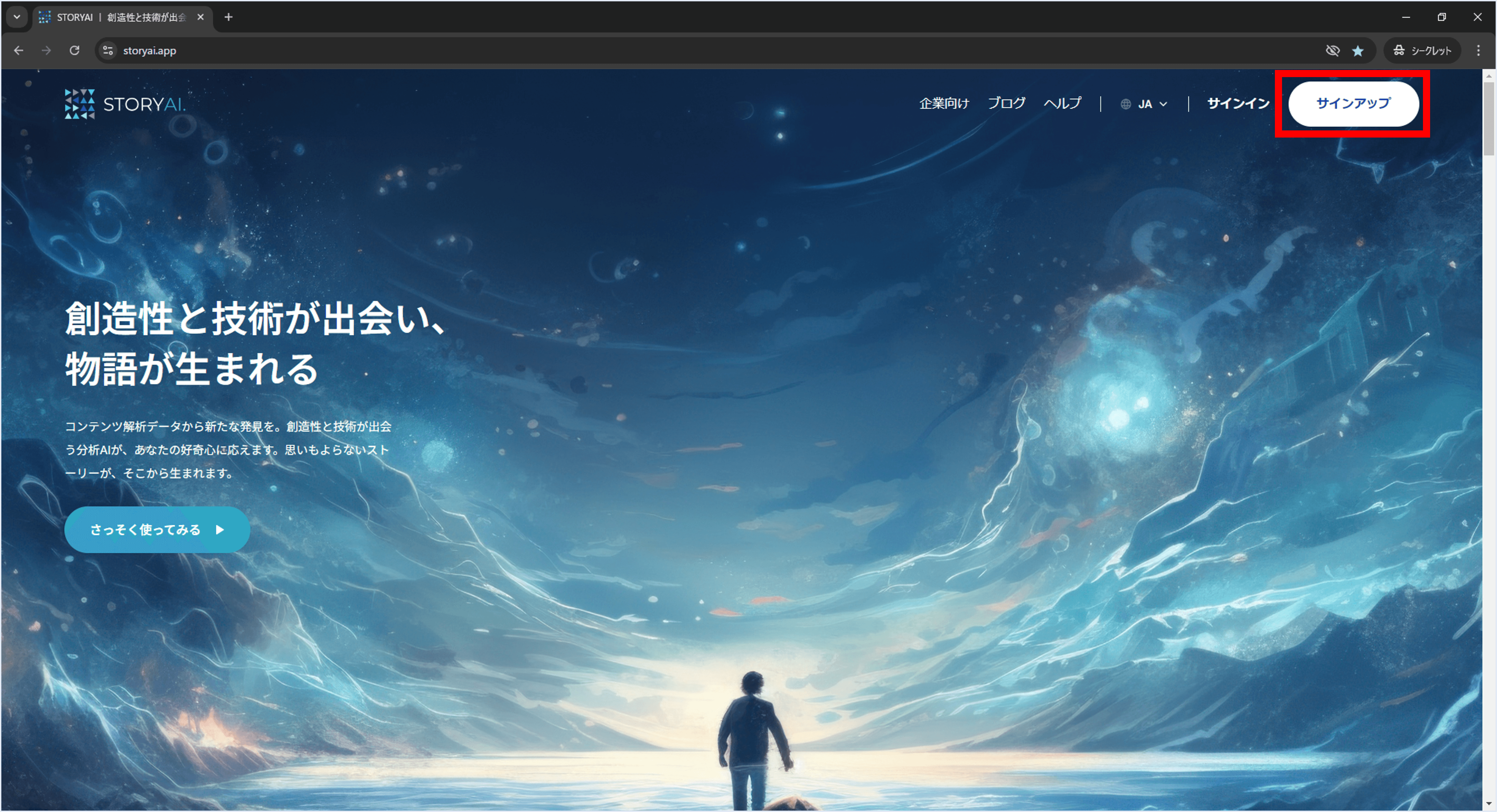
まず、STORYAIのトップページに移ります。
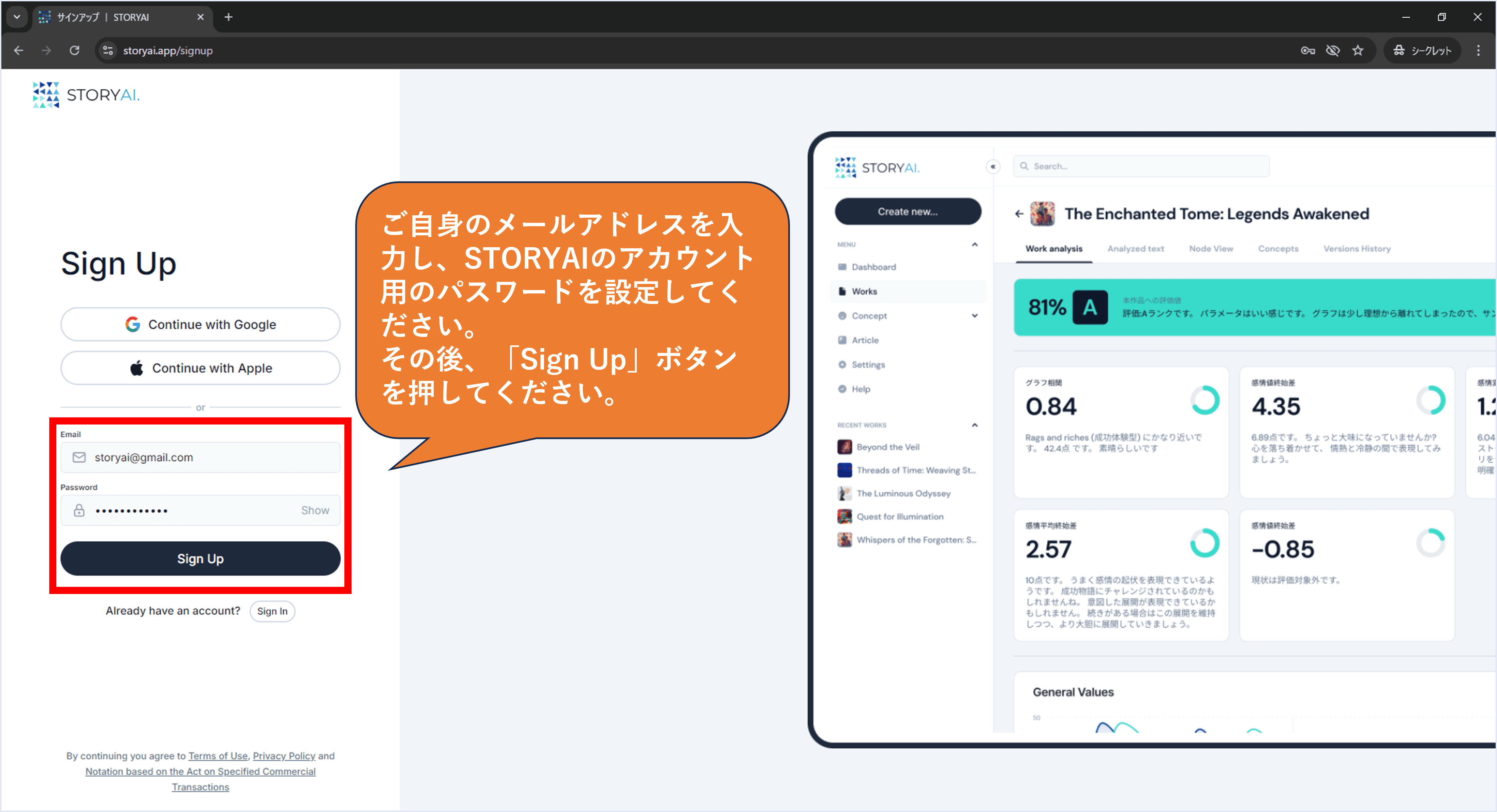
ご自身のメールアドレスと、STORYAIのアカウントようのパスワードを設定し、
入力欄下の「Sign UP」ボタンを押します。
「Sign UP」を押すと、アカウント作成のための6桁の認証コードがシステムからメールで送られてきます。
それを入力してください。
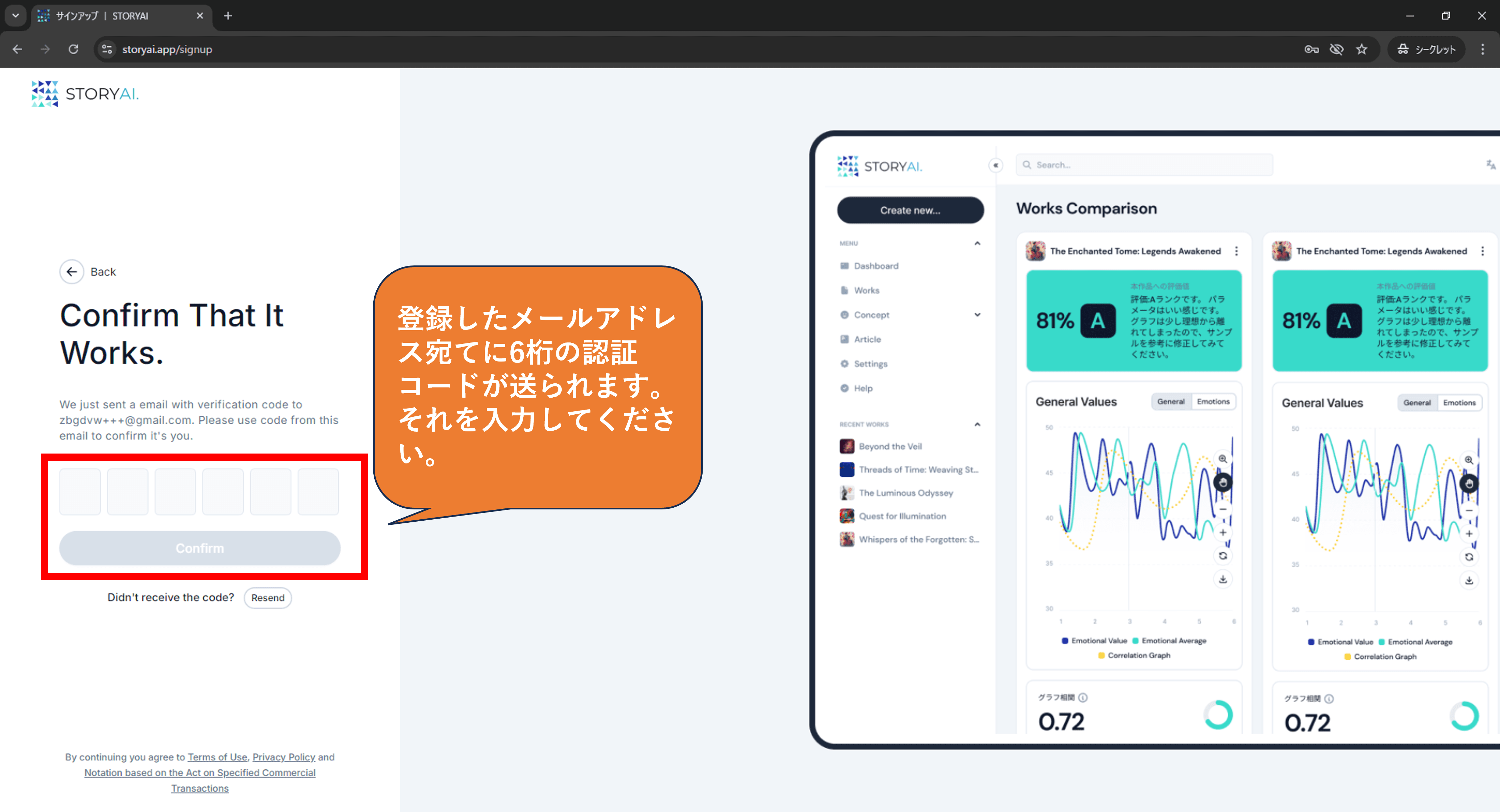
↓入力例↓
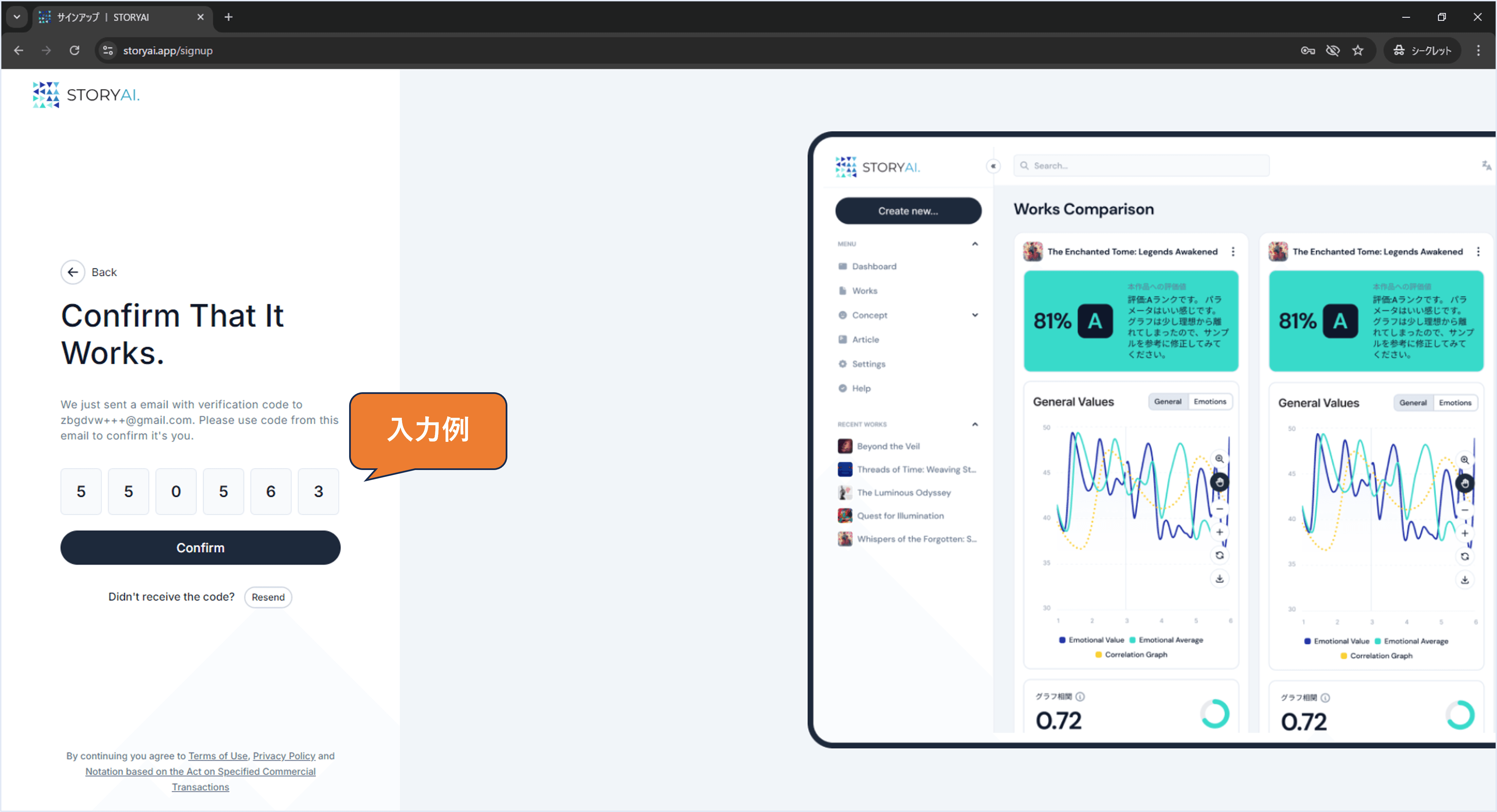
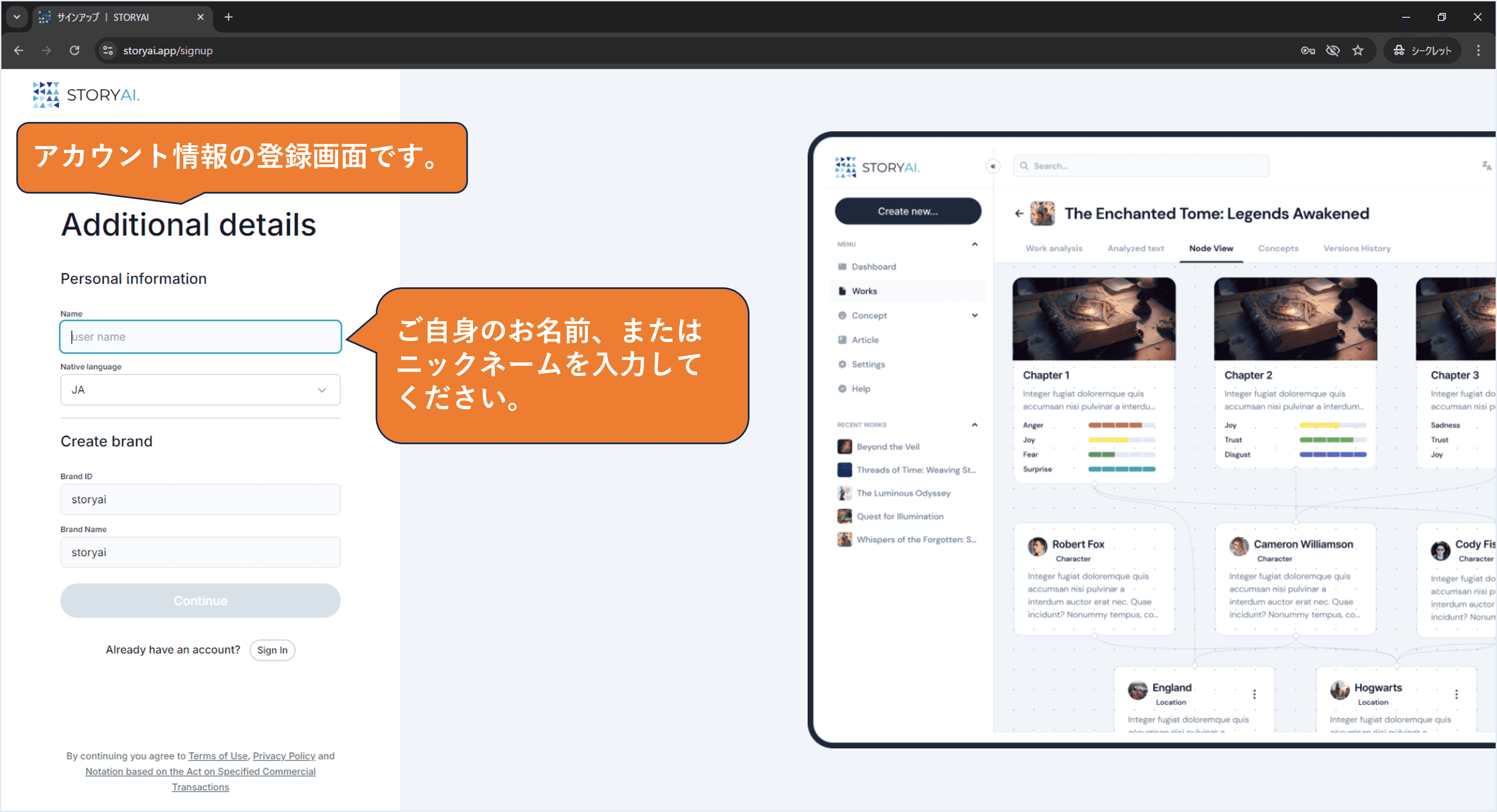
アカウント情報の登録画面です。
ここで、ブランド(Brand)は、ユーザーを管理する単位となります。
それぞれの項目は以下の通りです。
- Name:
ご自身のお名前、またはニックネーム - Native language:
得意な言語 - Brand ID:
ブランドを識別する文字列。
デフォルトで登録したメールアドレスのアットマーク「@」よりも前の部分が入力されている。
後から変更することはできない。
システム全体で一意な文字列を入力する必要がある。 - Brand Name:
ブランドの名称。
デフォルトで登録したメールアドレスのアットマーク「@」よりも前の部分が入力されている。
後から変更可能(※変更方法は後述)
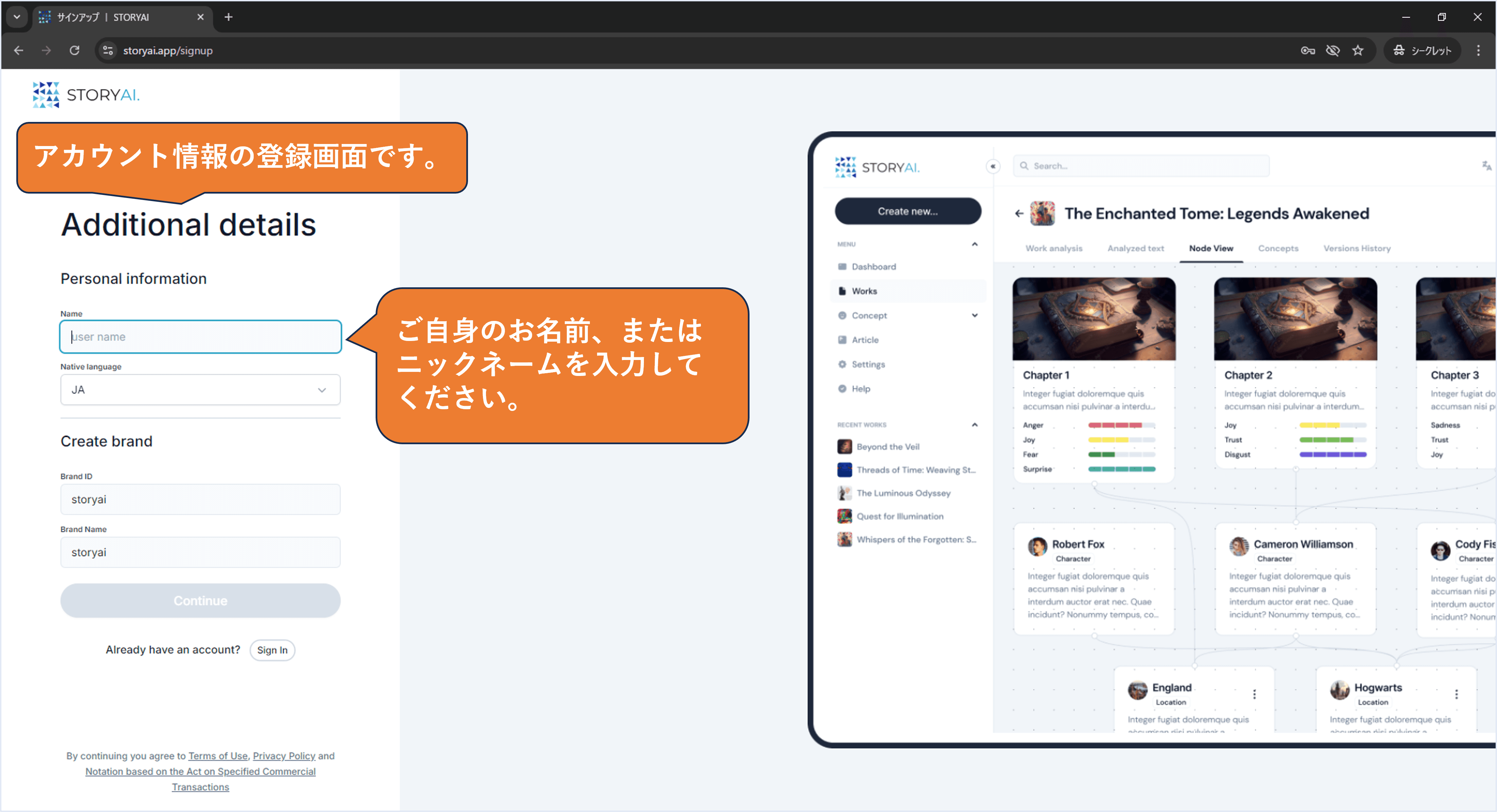
↓入力例↓
ブランド情報を設定した後、二段階認証の設定について選択します。
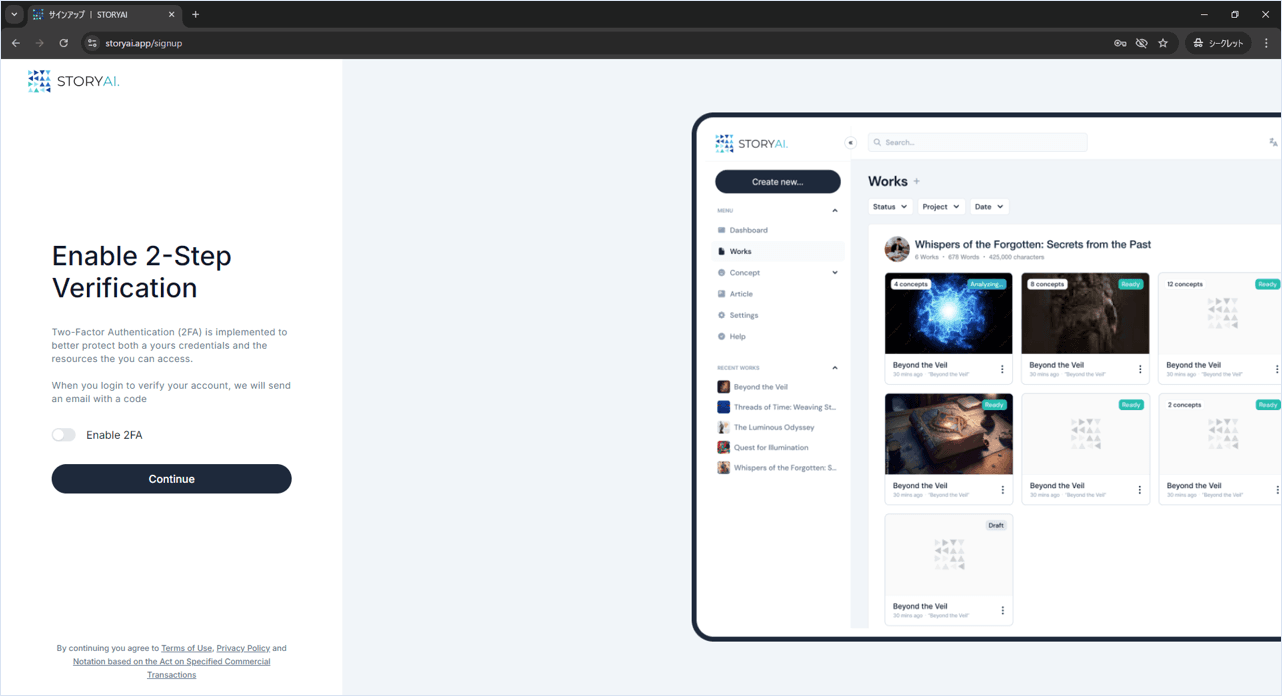
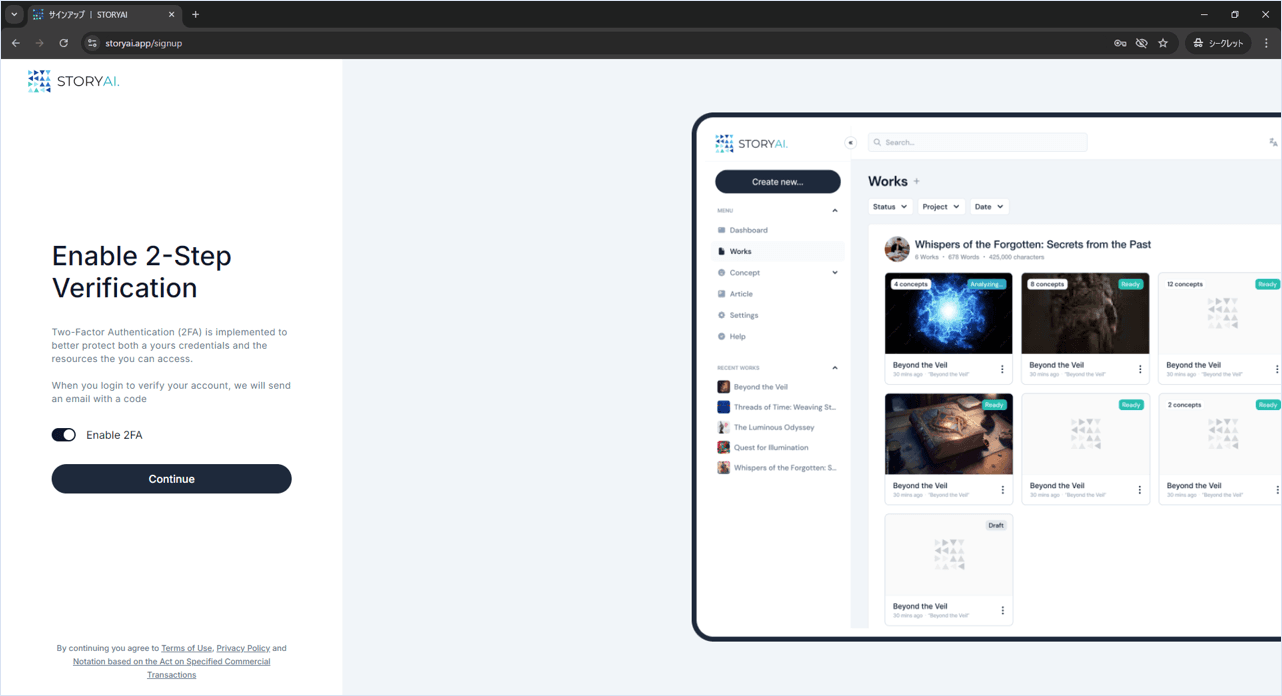
1つ前の画面で二段階認証を有効にし、「Continue」ボタンを押すと、次の画面が表示されます。
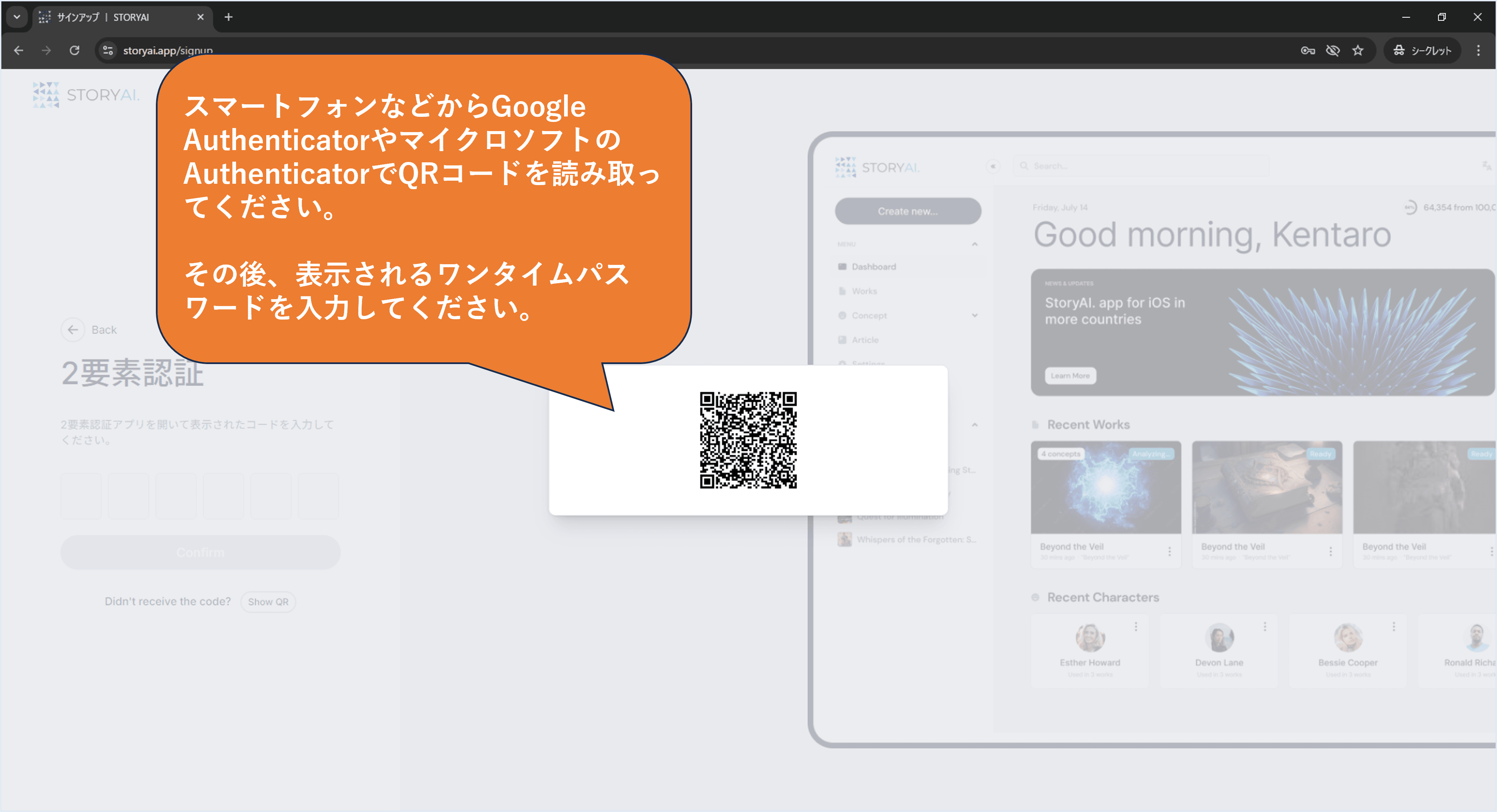
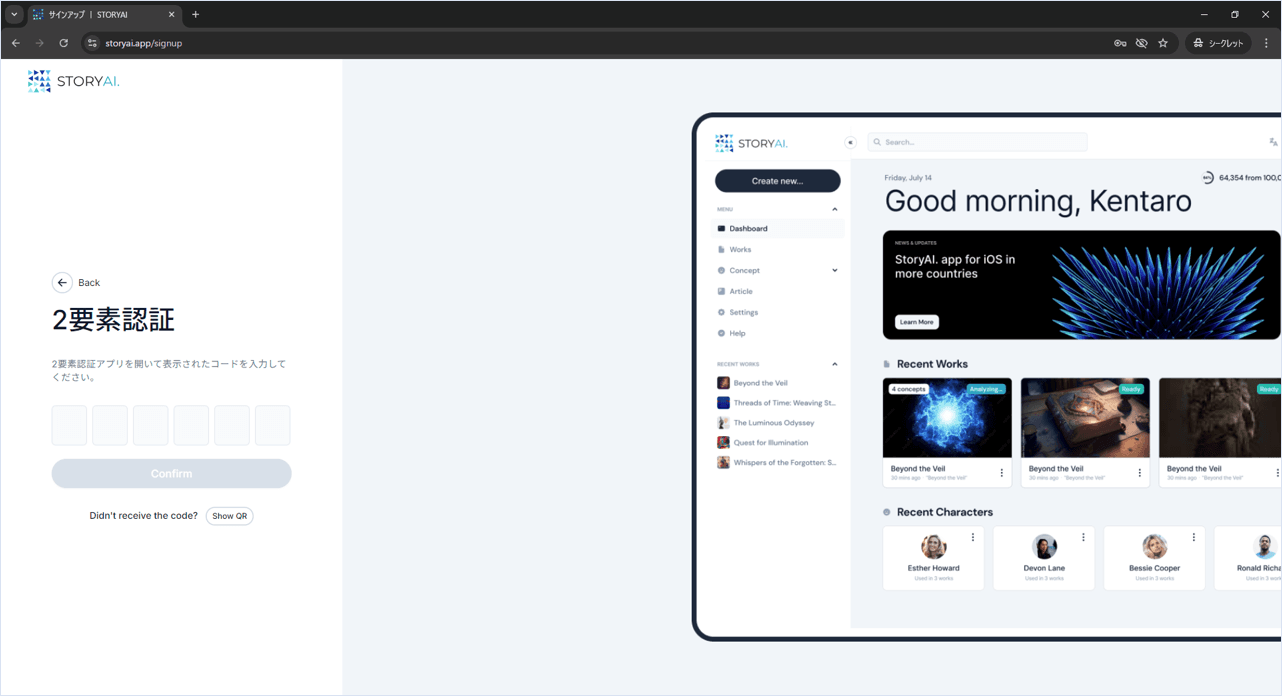
↓入力例↓
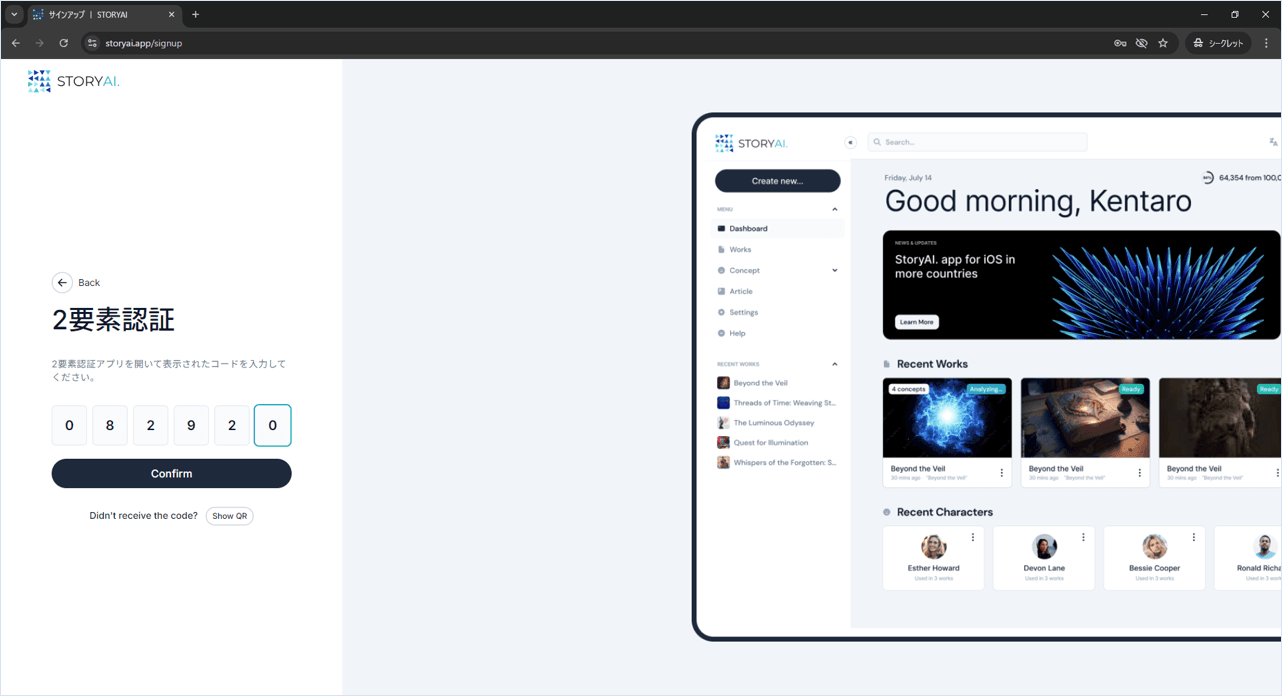
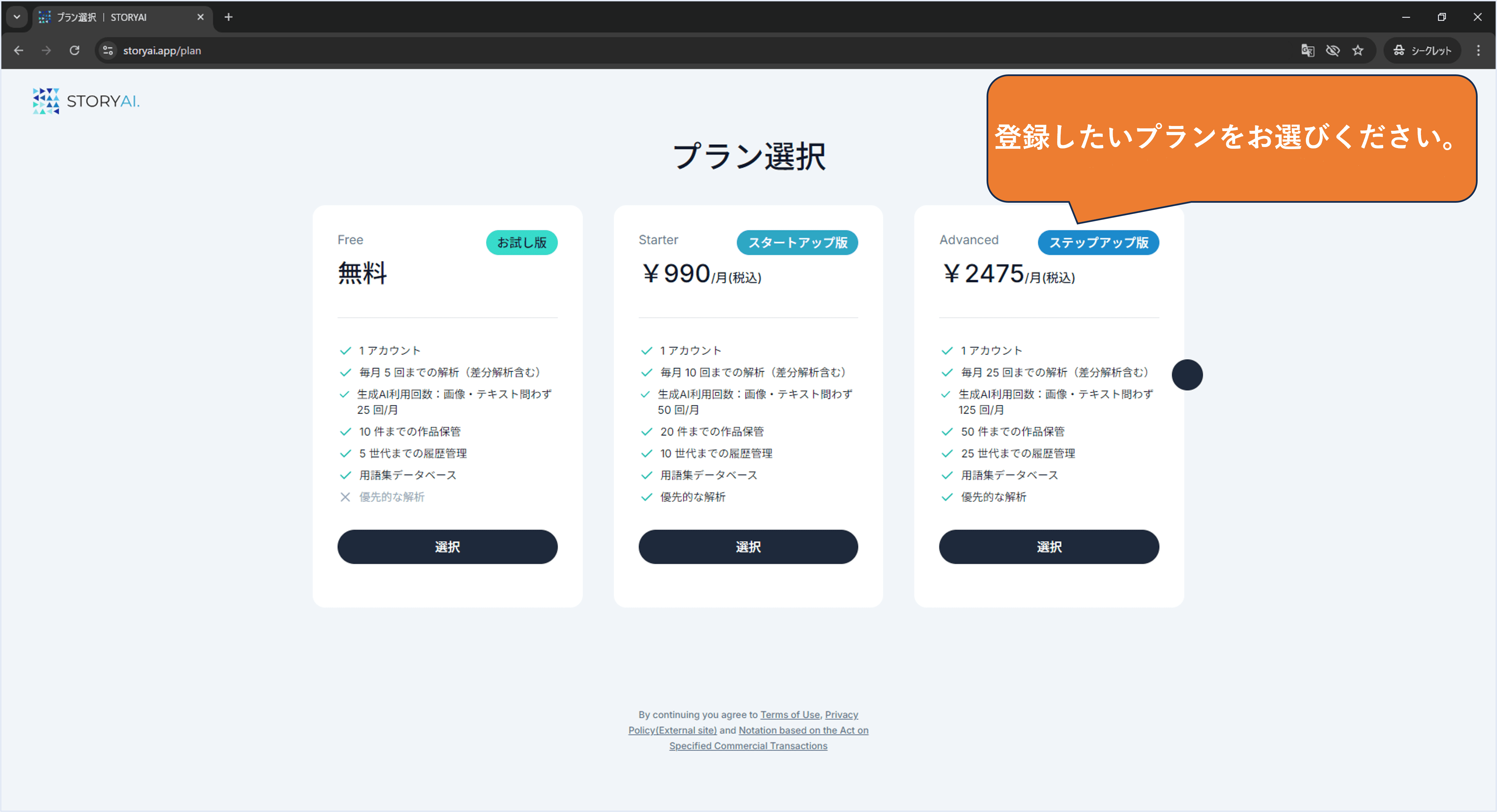
ブランド情報の入力後、または二段階認証の設定後、プランを選択する画面に移ります。
ご希望のプランを選択してください。
今回はお試し簡単にお試しいただけるように、Freeプランを選択します。
※ぜひAdvancedプランやProプランも使ってください!
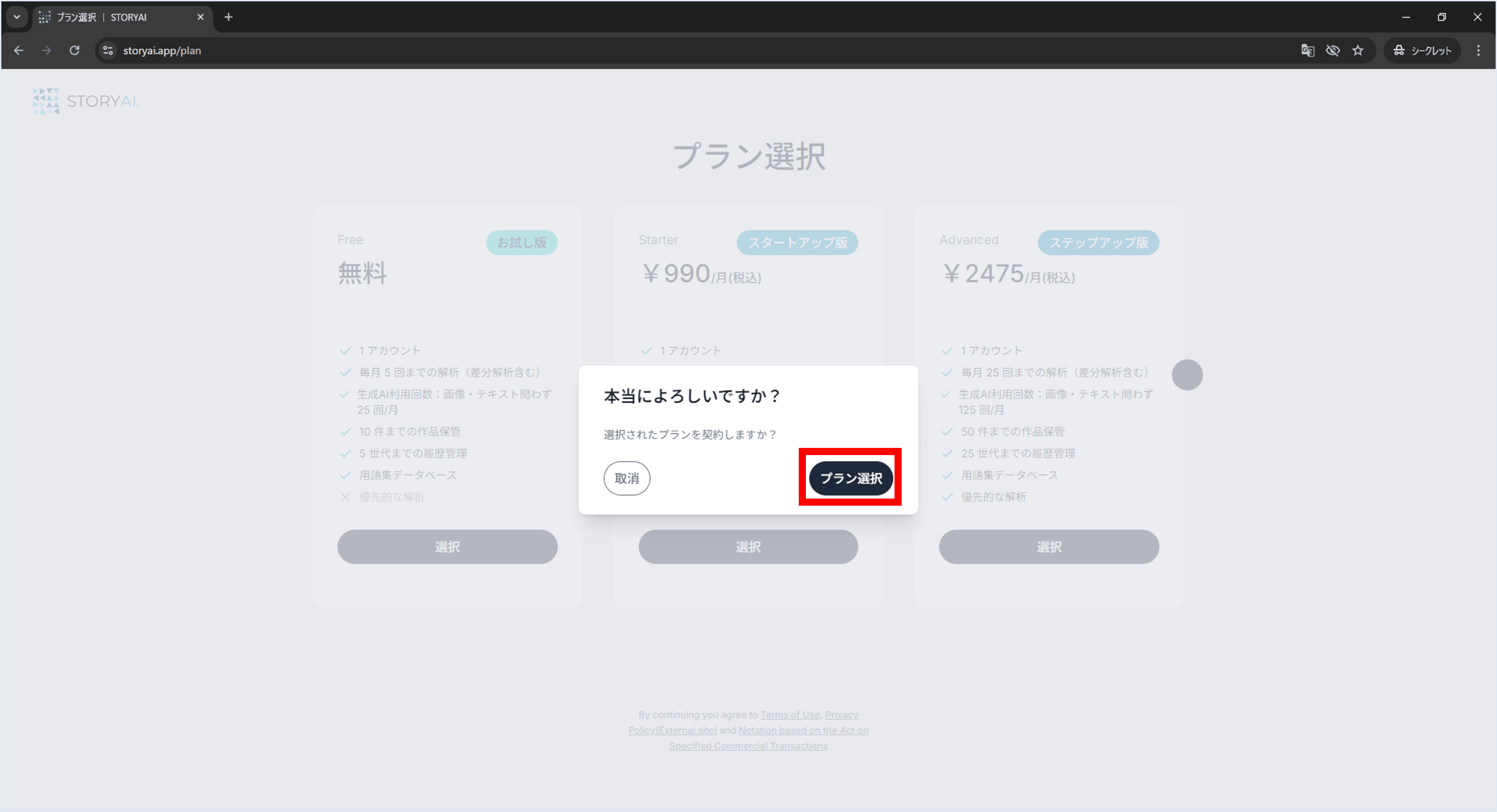
プランを確認し、「プラン選択ボタン」を押します。
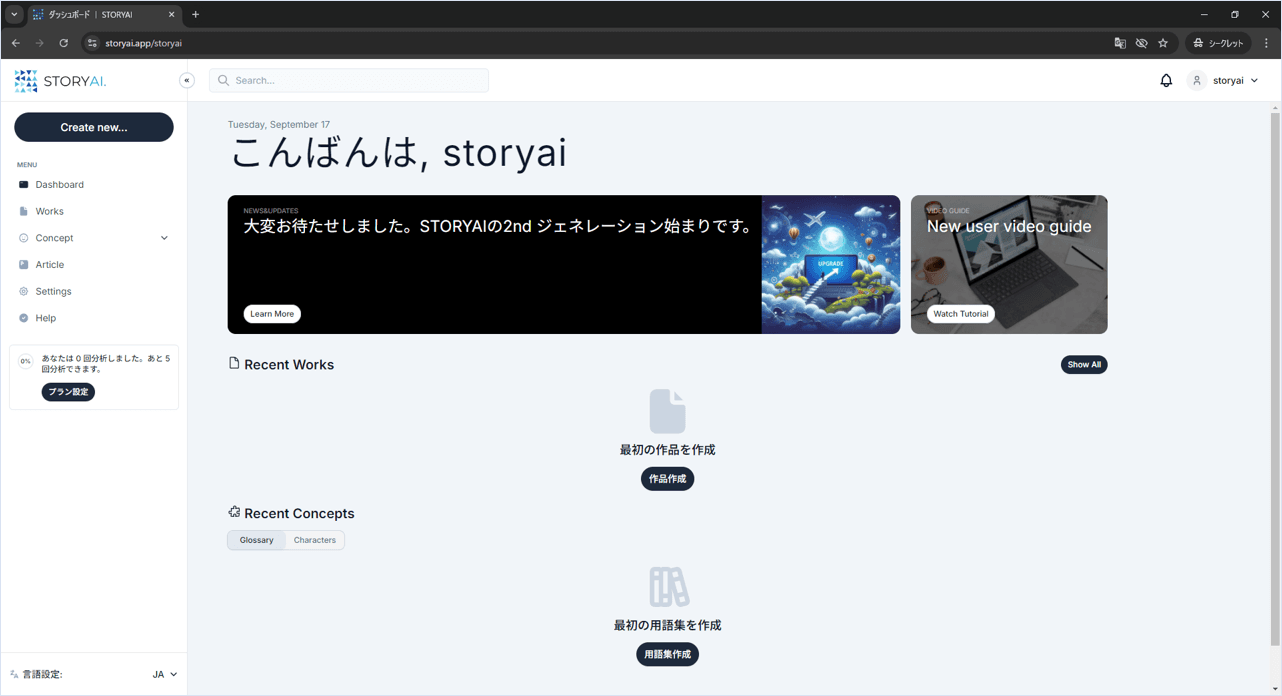
これで、アカウント登録が完了です!
早速分析をしてみましょう!
分析方法は以下の動画で解説しております。
https://www.youtube.com/watch?v=7ifC98KvJO4
アカウント情報の変更方法
ユーザー名やブランド名は、アカウント作成後にいつでも変更できます。
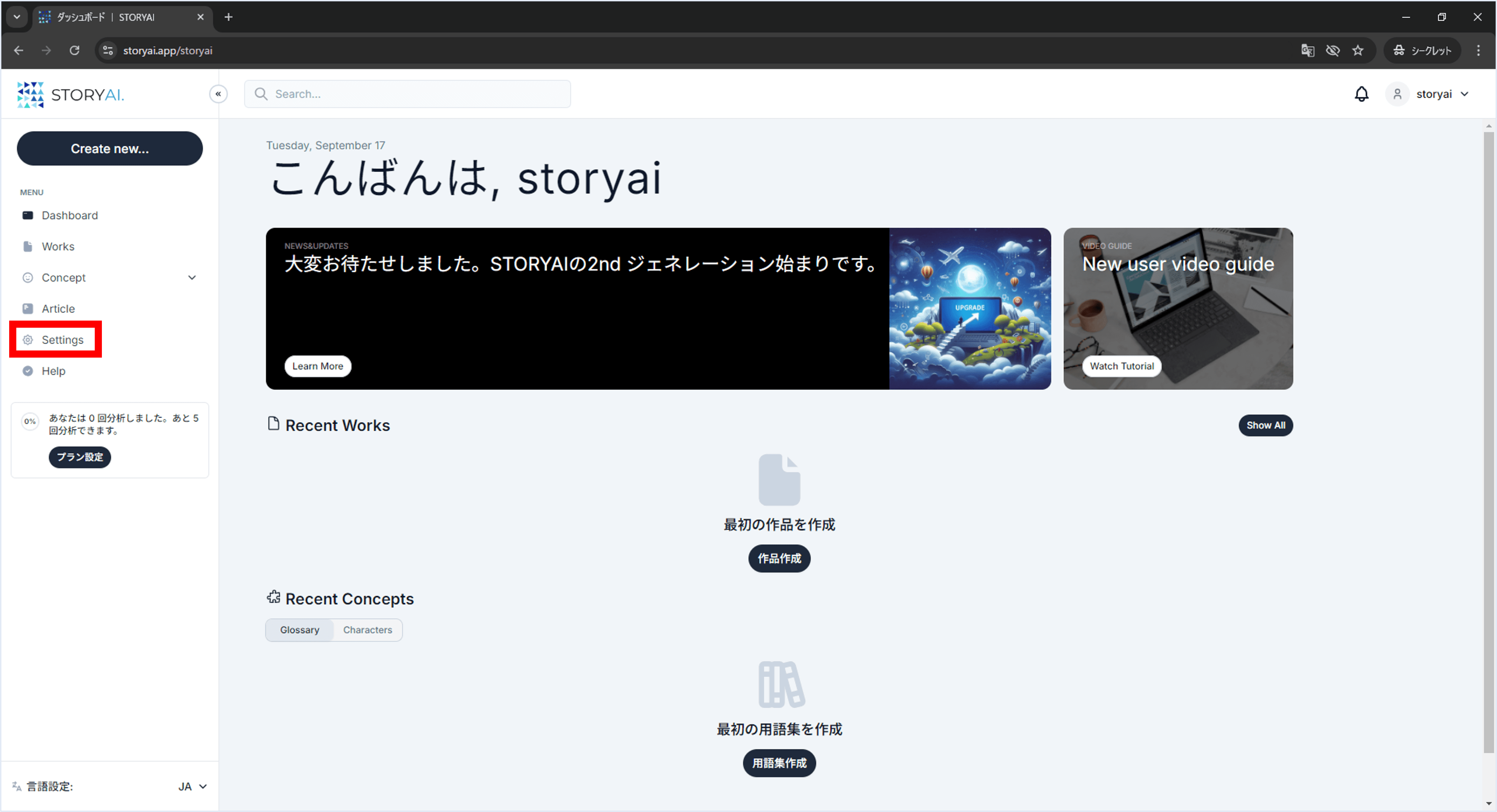
まず、画面左のMENUバーの「Settings」を選択します。
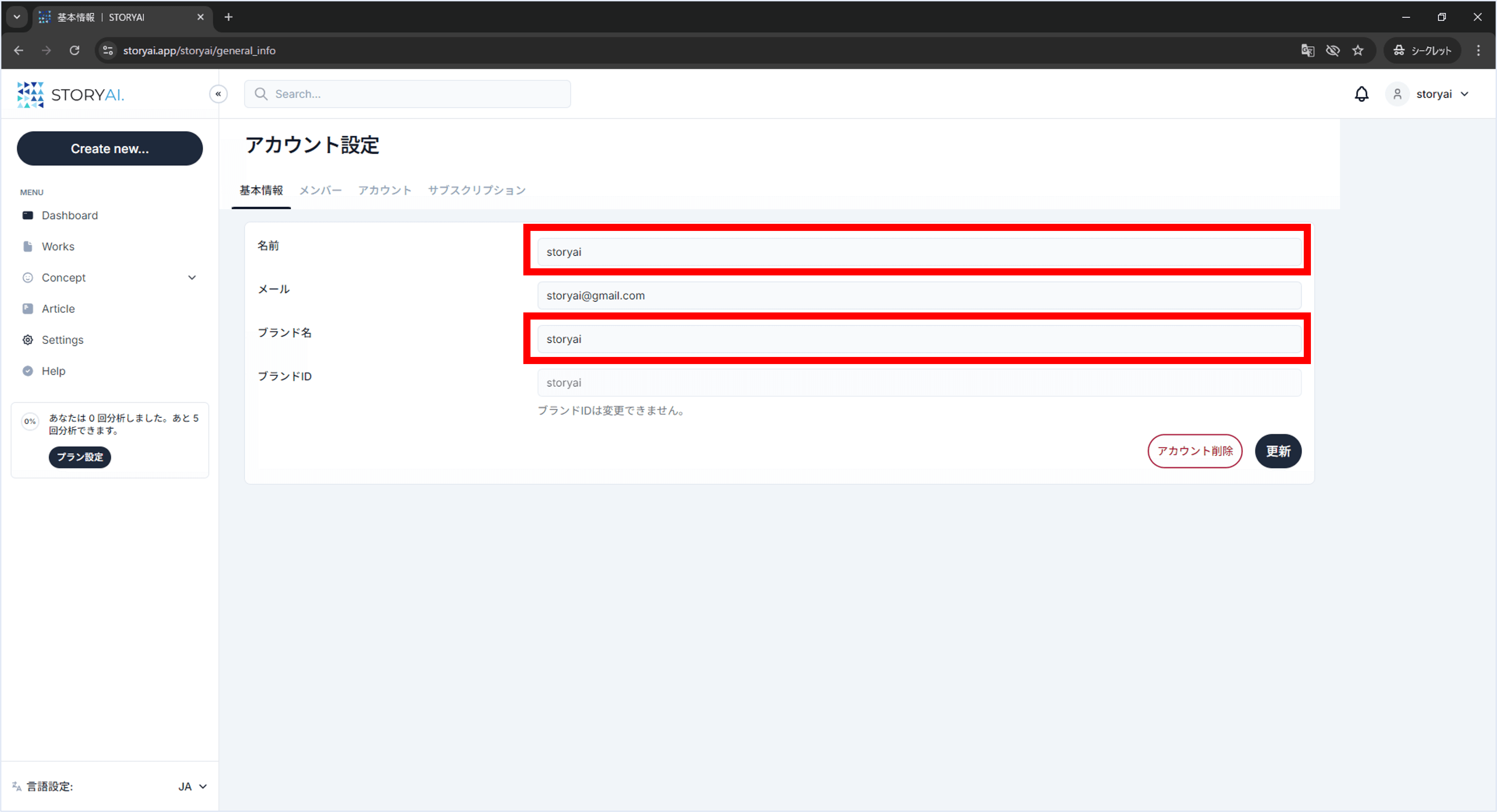
名前とブランド名の2項目が変更できます。
値を書き換えたら、右下の「更新ボタン」を押すと、内容が書き換わります。
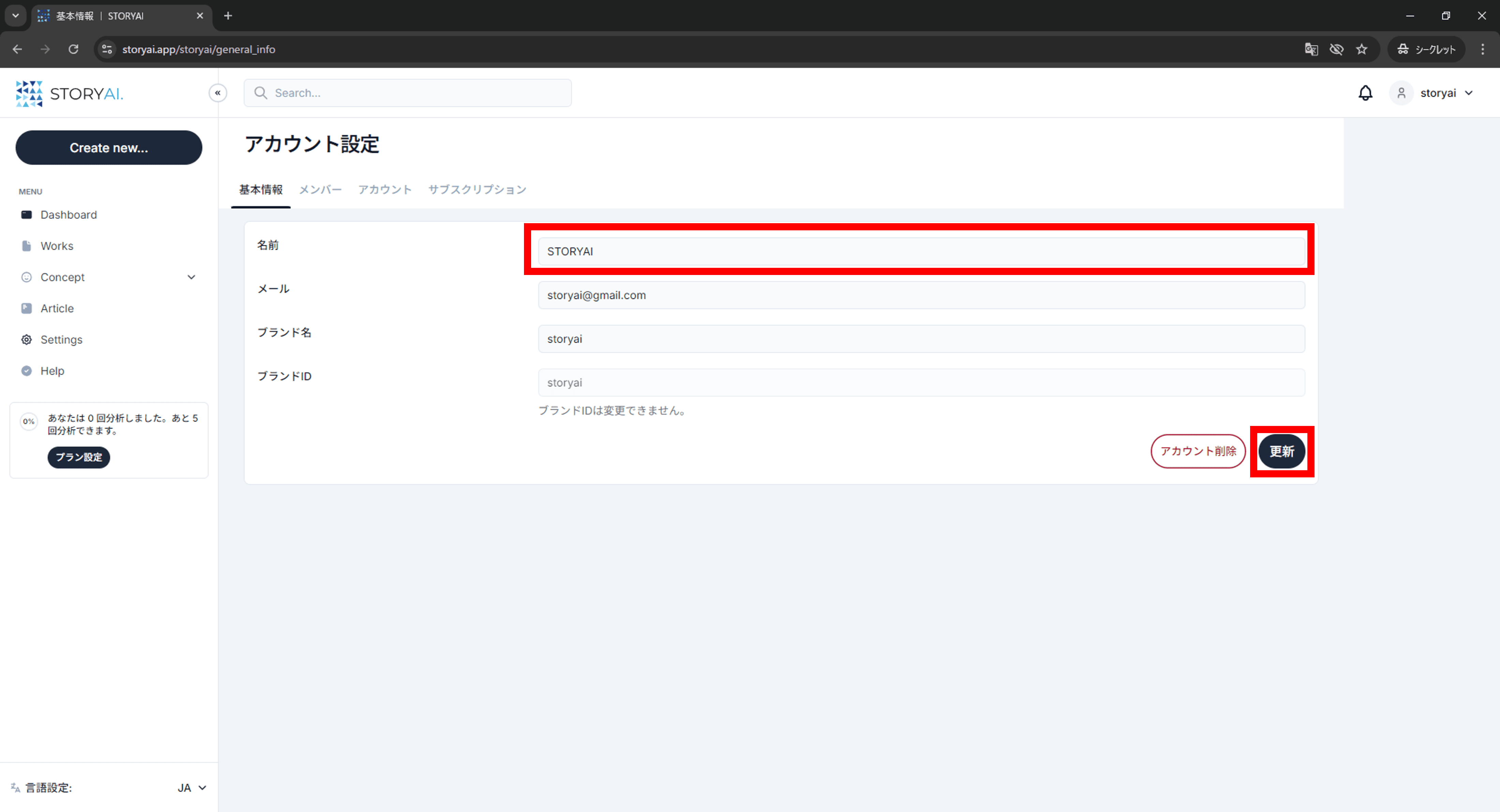
今回は名前を小文字の「storyai」から大文字の「STORYAI」に書き換えてみます。
書き換えたら、画面右下の「更新ボタン」を押します。
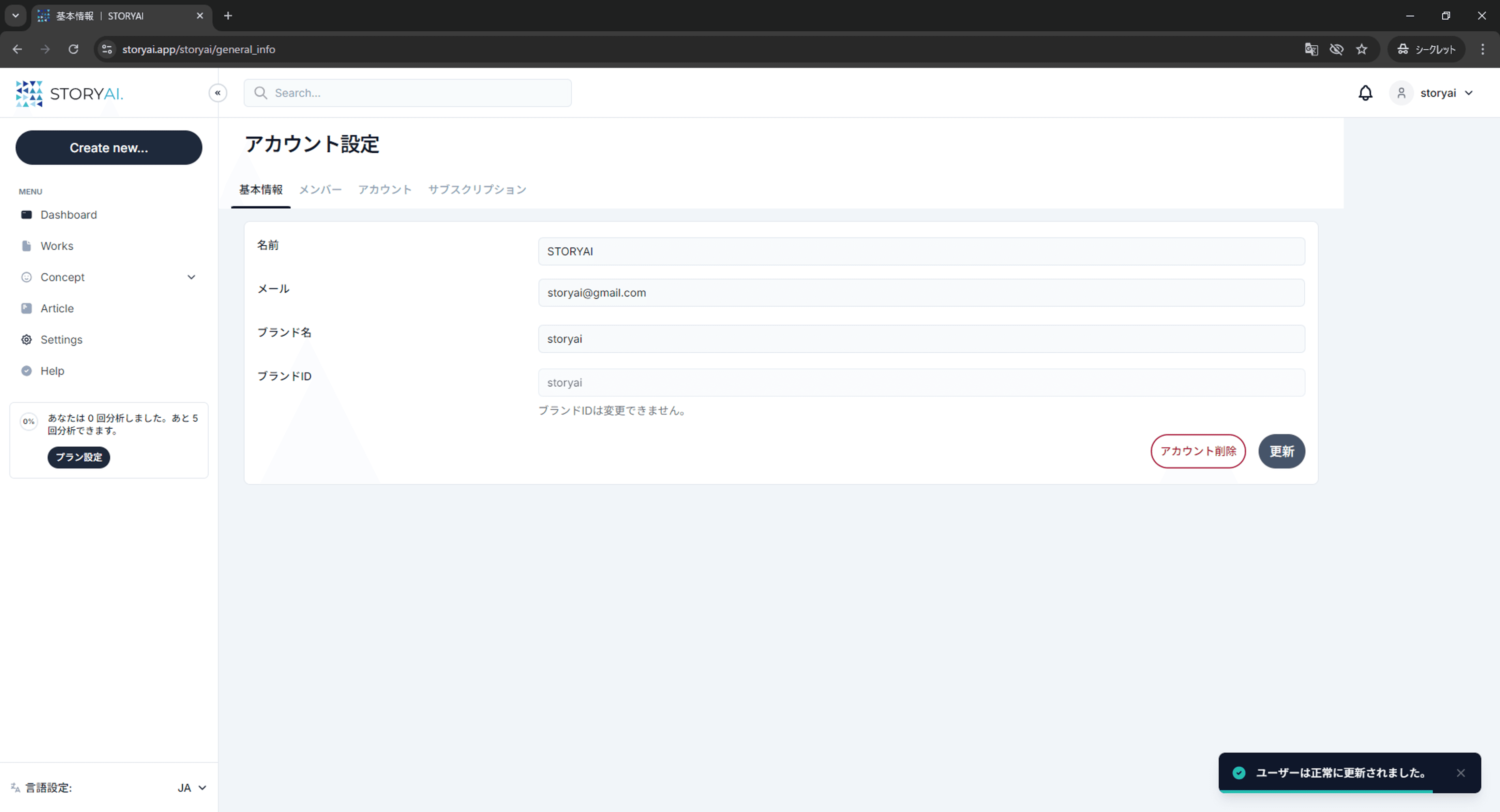
ダッシュボードの表示もこのように切り替わります。