

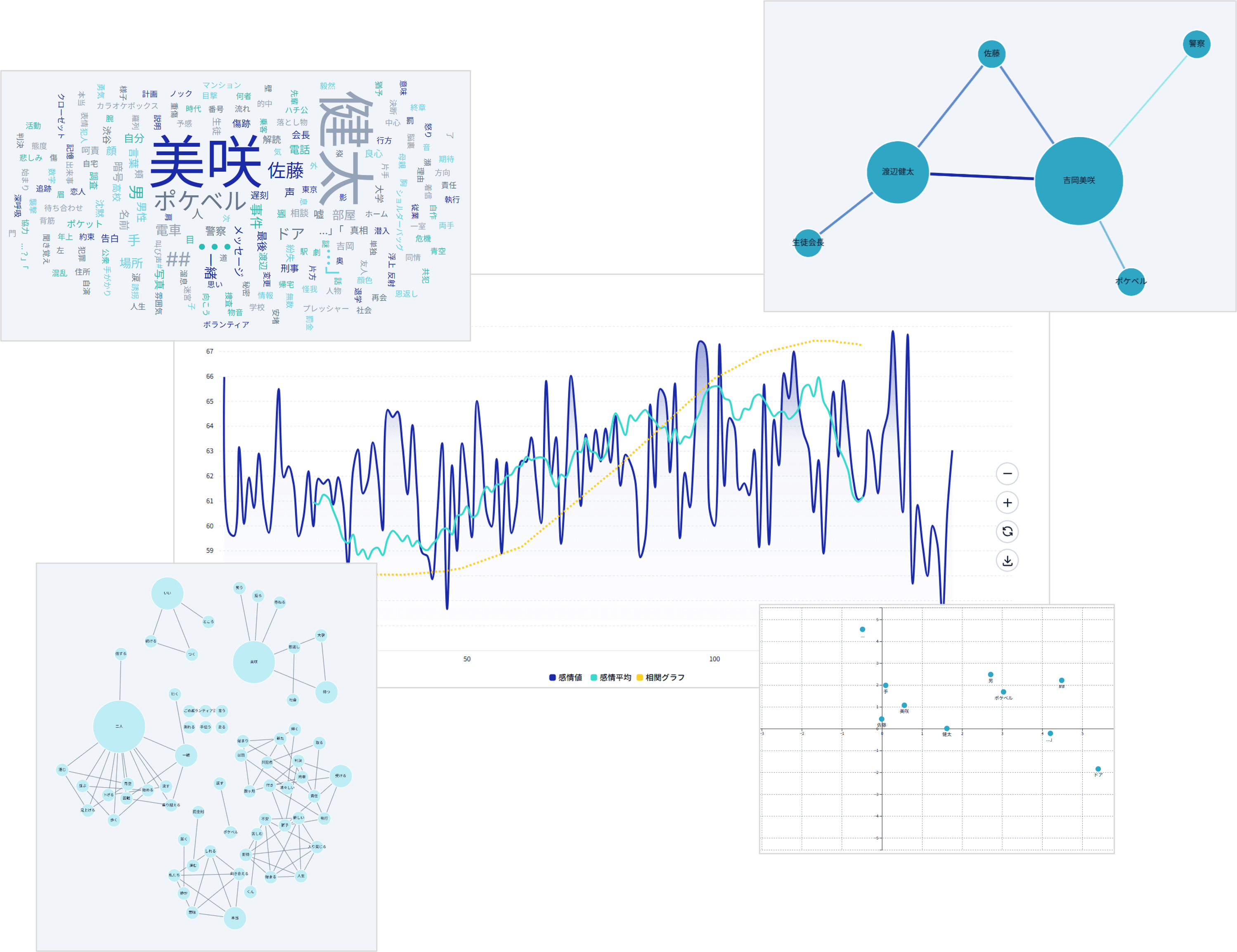
STORYAIを使うことで、物語の構造や感情の強弱の推移をAIが分析し、
クリエイティブの新しい視点が得られます。
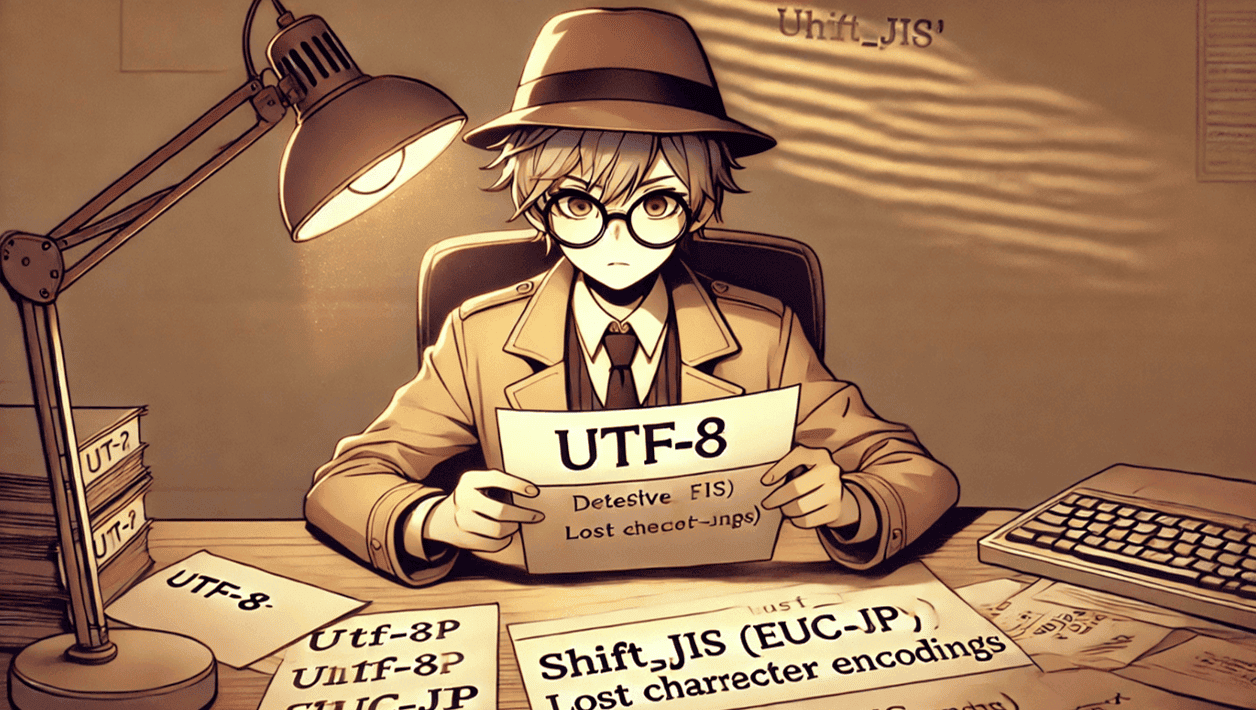
このとき、文字コードが「UTF-8」形式で保存されている必要があります。
文字コードの設定が異なる場合、文字化けやエラーが生じ、
正しい分析が行えなくなることがあります。
STORYAIを通じて、作品の「感情の波」や「リズム」を視覚化し、
クリエイティブに新たな気づきを提供するため、
この大事な文字コード設定についてお伝えします!
STORYAIには「UTF-8」で作品のアップロードをしてください
現在のSTORYAIの仕様上、テキストファイル(拡張子が.txtのファイル)
に文章を書き込み、STORYAIの分析をする際は、
文字コードを「UTF-8」に設定することをお願いしています。
日本語のテキストファイルは、特に「Shift_JIS」や「EUC-JP」形式で
保存されることが多いですが、これが原因で文字化けやエラーが生じてしまうことがあります。
文字コードの設定をしていただくことで、エラーを防ぎ、AIが分析の本領を発揮します。
手順ガイド:Windowsで作品ファイルをUTF-8形式に変換する3ステップ
以下は、Windowsのメモ帳を使って作品ファイルを
「UTF-8」に変換する手順です。
この手順を参考に、どなたでも簡単に設定いただけます。
ステップ1:ファイルの文字コードを確認する
まず、現在の文字コードが何で保存されているか確認しましょう。
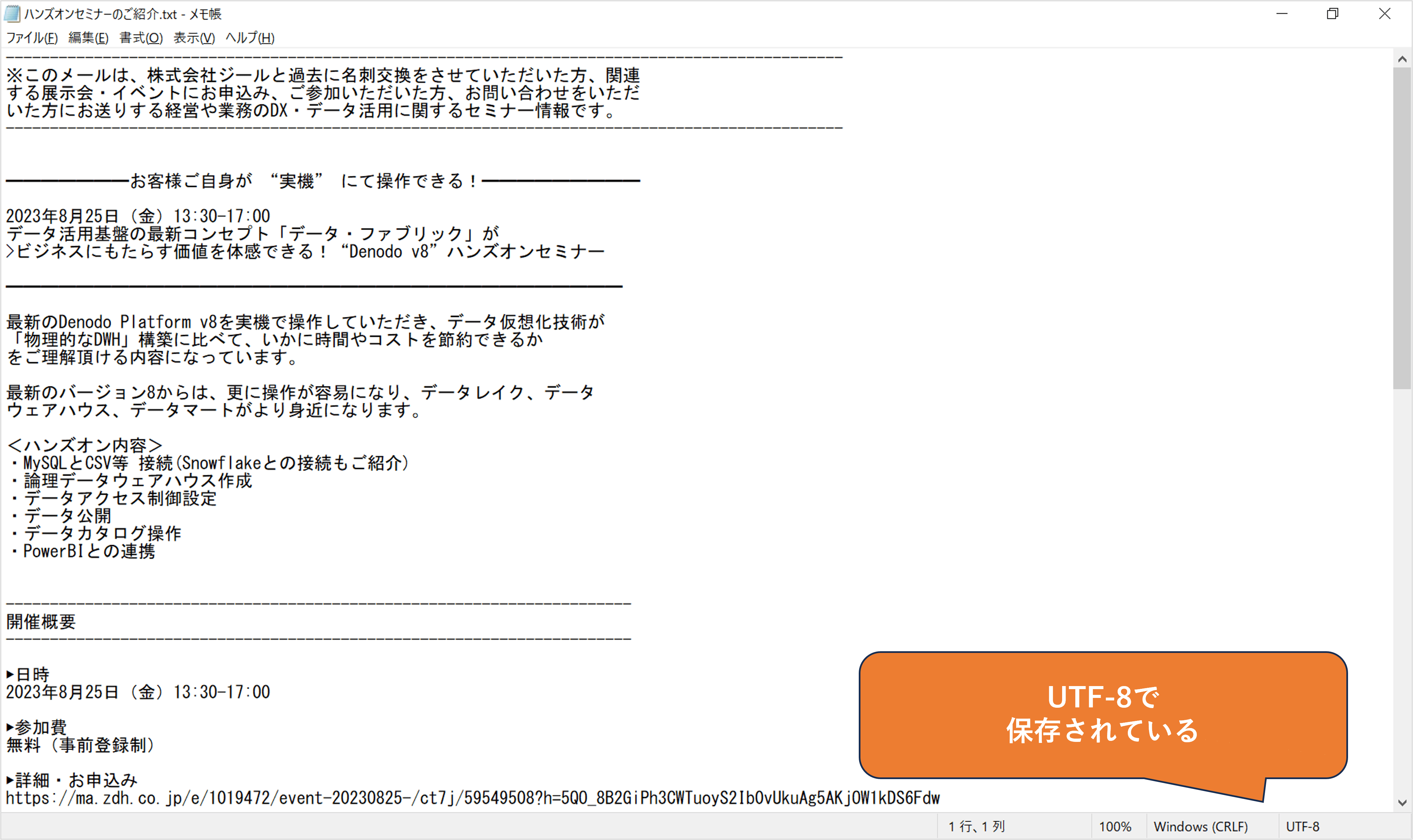
普段お使いのメモ帳やテキストエディタでファイルを開き、「保存形式」を確認してみてください。
Windowsのメモ帳では、画面右下に表示されます。
ステップ2:UTF-8に変換して保存する
次に、ファイルのエンコードを「UTF-8」に変更する方法をご案内します。
- メモ帳でファイルを開きます。
- 「ファイル」→「名前を付けて保存」をクリック。
- 「文字コード」オプションで「UTF-8」を選択。
- 必要に応じてファイル名を変更し、保存をクリック。
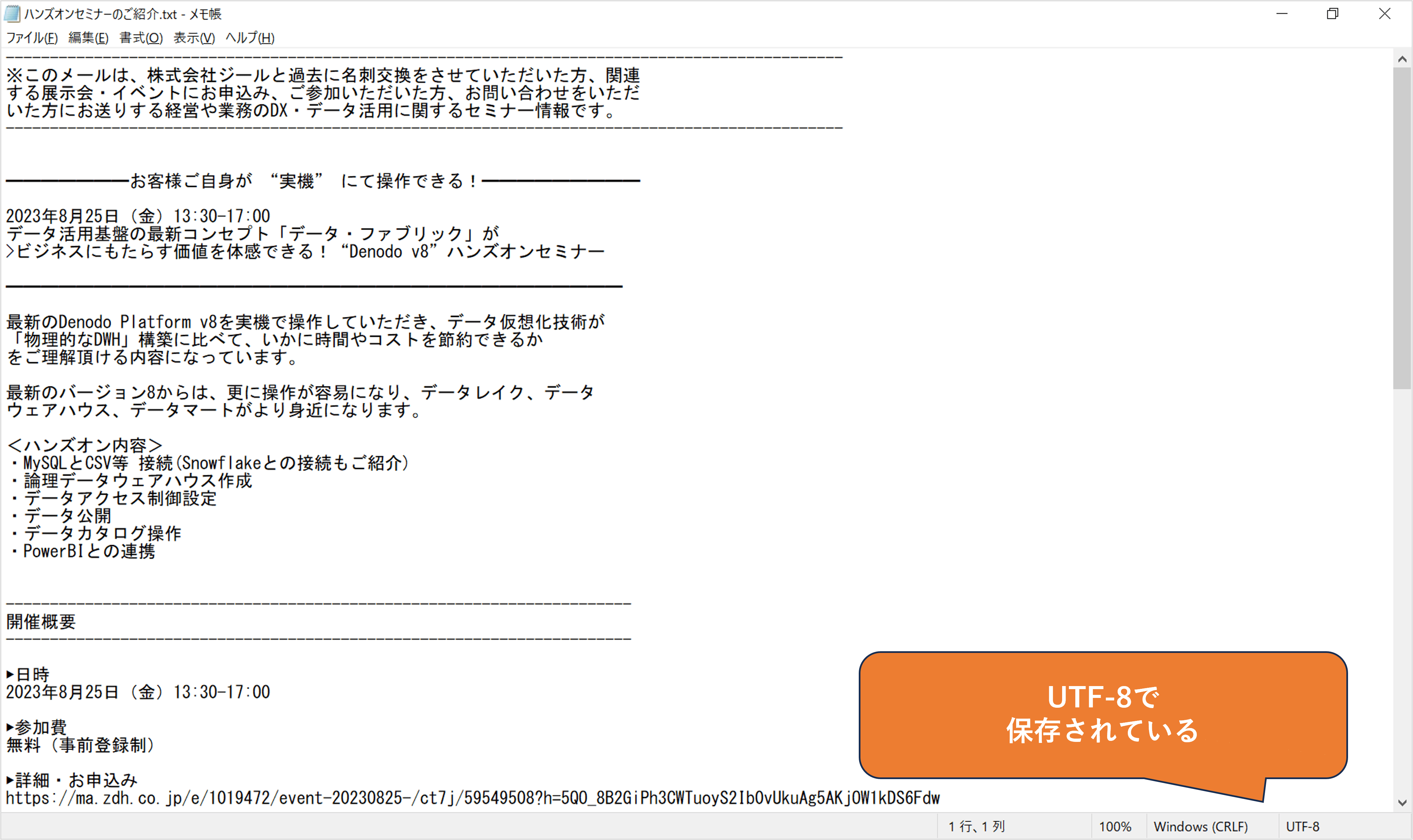
ステップ3:変換後のファイルを再確認
ファイルをUTF-8で保存した後、もう一度ファイルを開き、
文字コードが「UTF-8」になっているかを確認してください。
今後のロードマップ
現在、STORYAIでは作品の文字コードを「UTF-8」で
保存いただく必要がありますが、将来的にはユーザーの皆さまが
文字コードを気にせず、どんな形式のテキストでも
スムーズにアップロードできるようにする予定です。
ご不便をおかけしますが、しばらくの間は「UTF-8」での保存をお願いいたします。
最新の進捗は公式ブログやXでお知らせいたしますので、今しばらくお待ちください!